ノイズキャンセリングイヤホン比較2026|ANC性能で選ぶおすすめ3選【HUAWEI・EarFun・NeoBuds Pro 2】

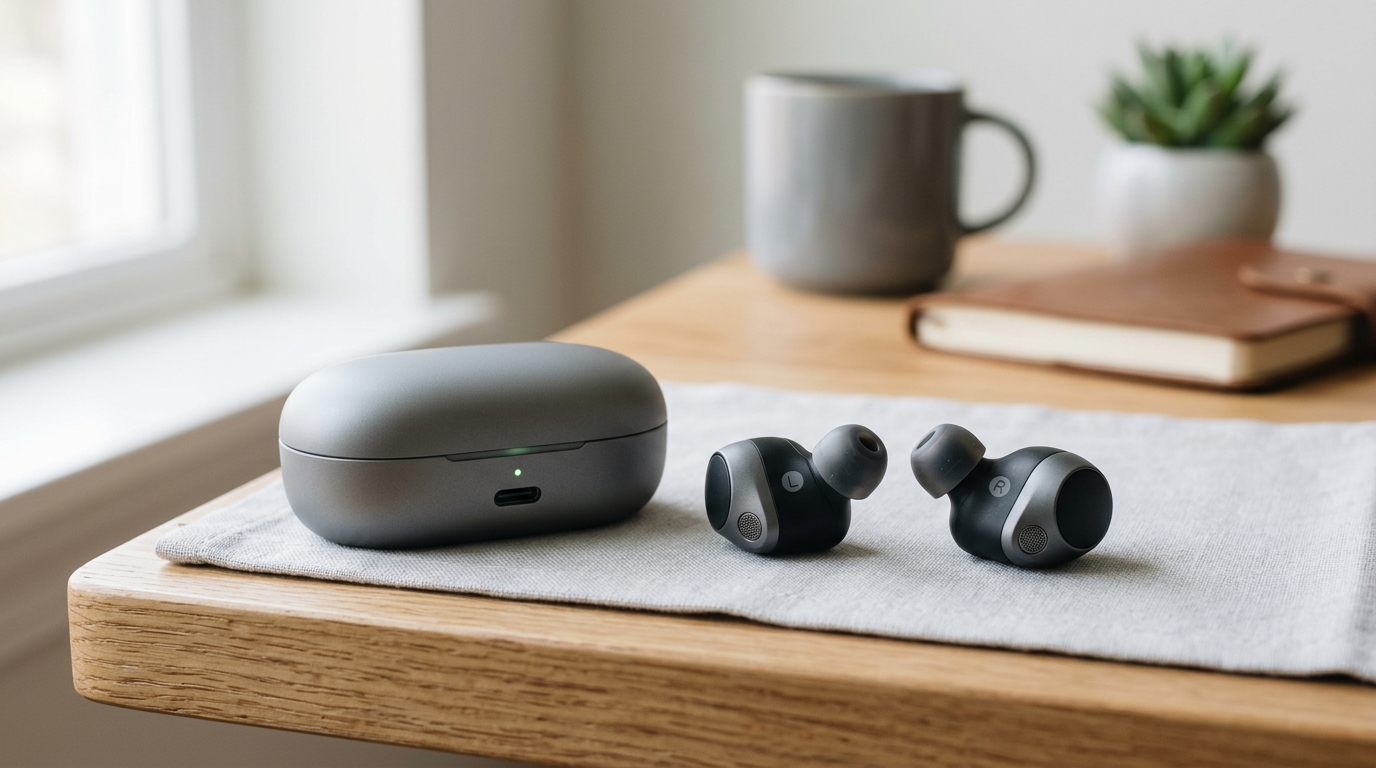
充電ケースとワイヤレスイヤホンをデスクに置いたイメージ

※本記事にはプロモーション(広告)を含みます。

「ノイズキャンセリングイヤホンって本当に効果あるの?」「どれを選べばいいか分からない」——そんな方のために、2026年最新のANC(アクティブノイズキャンセリング)搭載ワイヤレスイヤホン3選を徹底比較しました。

通勤電車・テレワーク・カフェ作業で騒音をシャットアウトして集中したいなら、ANC性能の差は大きな問題です。本記事ではEarFun Air Pro 4・HUAWEI FreeBuds Pro 3・NeoBuds Pro 2を、ANC性能・電池持ち・コーデック・コスパの4軸で比較します。上の比較早見表を見るだけで、「自分に合う1台」が即座に分かる構成にしています。

比較早見表(ANC性能・スペック一覧)

機種 ANCオン再生時間 ケース込み合計 主なコーデック 防水 実勢価格
EarFun Air Pro 4 7.5時間 約32時間 LDAC / aptX Adaptive / LC3 IPX5 約9,990円
HUAWEI FreeBuds Pro 3 6.5時間 約31時間 LDAC / L2HC IP54 約19,800円
NeoBuds Pro 2 6時間 約27時間 LDAC / aptX Adaptive IP54 約15,000円

🎧 3機種の最新価格・在庫をすぐ確認する

各ブランド公式・提携ストアで最安値をチェック

EarFun公式で価格・在庫を確認する → 
HUAWEI公式サイトを確認する →

3つの判断軸:どれが自分向き?

① ANC性能と電池持ちのバランス

ANCをオンにすると通常より電池消費が増えます。1日を通して使うならANCオン7.5時間のEarFun Air Pro 4が最も有利です。HUAWEI FreeBuds Pro 3のインテリジェントANCは周囲の騒音レベルを自動検知して強度を調整するため、電車・オフィス・屋外の切り替えが多い日に特に便利です。NeoBuds Pro 2はBA+DDドライバーの高音質と引き換えに6時間となりますが、カフェや会議室での使用が中心なら十分なスタミナです。

② コーデックと音質へのこだわり

高音質再生を重視するなら対応コーデックの幅がポイントです。EarFun Air Pro 4はaptX Lossless・LDAC・LC3・aptX Adaptiveをフルカバーし、Android端末との組み合わせでハイレゾ相当の音質を実現します。NeoBuds Pro 2はBAドライバーによる繊細な中高音が際立ち、クラシック・ジャズ・ボーカル曲で真価を発揮します。HUAWEI FreeBuds Pro 3はHUAWEI独自の高速転送コーデック「L2HC」(11Mbps)に対応しており、HUAWEI端末ユーザーは最高音質で使えます。

③ 予算・コスパで絞り込む

1万円以下で最強コスパを狙うならEarFun Air Pro 4(約9,990円)が断然おすすめです。1万5千〜2万円の予算で高音質ANCを求めるならNeoBuds Pro 2が音楽重視層向け、HUAWEI FreeBuds Pro 3が利便性重視のビジネスパーソン向けです。

① EarFun Air Pro 4 レビュー|コスパ最強ANCの決定版

2025年5月発売で、マイベスト「ノイズキャンセリングイヤホン」部門で総合8位(上位機種SONY・BOSE・Apple製品と同等評価)を獲得しながら、実勢価格は約9,990円という破格コスパを実現した一台です。

  • ANC性能:ハイブリッドANC採用で最大-50dBの騒音低減。通勤電車の騒音(約80dB)をカフェ程度(約35〜40dB)まで抑えます。
  • コーデック:aptX Lossless・LDAC・LC3・aptX Adaptiveと最上位クラスのラインナップ。ハイレゾ認証対応。
  • 接続安定性:Bluetooth 5.4採用で混雑した場所でも安定接続。マルチポイント対応でPC+スマホの2台同時接続も可能。
  • 電池持ち:ANCオン7.5時間、ケース込み最大32時間。出張2日間を充電なしでカバーできます。
  • 防水:IPX5対応。汗・小雨は問題なし。ジムでも安心して使えます。
  • 装着感:5.2g(片耳)の軽量設計と複数サイズのイヤーチップで長時間装着でも耳が痛くなりにくい設計。

こんな人に最適:初めてANCイヤホンを買う方・コスパ重視の通勤・出張ユーザー・ハイレゾも楽しみたいが予算は抑えたい方。

🔥 EarFun Air Pro 4 を今すぐ確認する

ANCオン7.5時間・LDAC対応・約9,990円のコスパ最強モデル

EarFun公式で最安値・在庫を確認する →

② HUAWEI FreeBuds Pro 3 レビュー|インテリジェントANCの最高峰

HUAWEIが誇る「インテリジェントANC 3.0」搭載モデルです。内蔵センサーが周囲の騒音パターンを自動識別し、乗り物・屋外・室内の各シーンに最適なANC強度を自動で設定します。手動切り替えが要らないため、移動の多い日でもストレスフリーです。

  • ANC性能:環境認識型インテリジェントANCで最大-50dBを実現。3つのシーン(通勤/オフィス/アウトドア)を自動識別して切り替え不要。
  • コーデック:LDAC+HUAWEI独自の「L2HC」(11Mbps転送)対応。HUAWEI端末ユーザーは最高音質で再生可能。
  • 接続:トリプルデバイス同時接続対応。スマホ・PC・タブレットの3台を登録し、使用中デバイスを自動判別。会議中の切り替えがスムーズ。
  • ドライバー構成:デュアルドライバー(ダイナミック+プラナーマグネット)搭載。中高音域の透明感と低音の迫力を両立。
  • 公式購入の安心感:HUAWEI公式サイトからの購入で国内正規品保証・公式サポートを受けられます。偽物・並行輸入品のリスクなし。
  • 防水:IP54対応。防塵・防水の両方に対応しています。

こんな人に最適:HUAWEIのAndroid端末ユーザー・複数デバイスを行き来するビジネスパーソン・ANCの手動切り替えを面倒に感じている方。

🟢 HUAWEI FreeBuds Pro 3 を公式で確認する

インテリジェントANC自動切替・正規品保証・公式サポートつき

HUAWEI公式サイトで詳細・価格を確認する →

③ NeoBuds Pro 2 レビュー|音質×ANCの最高バランス

BA(バランスドアーマチュア)+ダイナミックドライバーのデュアル構成を搭載した、音楽リスナー向けANCイヤホンの決定版です。ANC性能と音質を同時に妥協しない設計が特徴で、オーディオ愛好家からの評価も高いモデルです。

  • ANC性能:ハイブリッドANC搭載。特に高音域ノイズ(空調音・ホワイトノイズ・キーボード音)のカット性能が優秀。オフィス環境での集中度が大幅に向上します。
  • コーデック:LDAC・aptX Adaptive対応。ハイレゾ相当(96kHz/24bit)での再生が可能。
  • 音質:BAドライバーの精密な中高音とダイナミックドライバーの豊かな低音が融合。クラシック・ジャズ・ボーカル曲で際立つ解像感と分離感。
  • 電池持ち:ANCオン6時間、ケース込み最大27時間。半日〜1日使用には十分なスタミナ。
  • 装着感:イヤーチップのサイズ展開が豊富で、耳の形に合わせたフィット調整が可能。長時間リスニングでも疲れにくい。
  • 外音取り込み:高品質なパススルーモード搭載。コンビニや駅での会話もイヤホンを外さず対応できます。

こんな人に最適:音楽の音質にこだわる方・クリエイター・オーディオ好き・ANCとリスニング品質を同時に追求したい方。

🎵 NeoBuds Pro 2 の詳細・購入はこちら

BA+DDドライバー搭載・LDAC対応の音質×ANC両立モデル

NeoBuds Pro 2 の詳細・在庫を確認する →

シーン別おすすめ早見表

使用シーン おすすめ機種 選ぶ理由
通勤・電車・バス EarFun Air Pro 4 ANCオン7.5h・往復充電不要・コスパ◎
テレワーク・在宅作業 HUAWEI FreeBuds Pro 3 ANC自動切替・3デバイス接続・手間いらず
カフェ・コワーキング集中 NeoBuds Pro 2 BAドライバーで空調音を精密カット
旅行・長距離移動 EarFun Air Pro 4 ケース込み32hのスタミナ・軽量設計
音楽・映像鑑賞 NeoBuds Pro 2 BA+DD高解像度サウンドで没入感MAX

よくある質問(FAQ)

Q1. ノイズキャンセリング(ANC)とは何ですか?

ANC(アクティブノイズキャンセリング)は、内蔵マイクで周囲の騒音を収音し、その音波と逆位相の音波を発生させることで騒音を打ち消す技術です。物理的な耳栓と違い、音楽を聴きながら外の雑音だけを選択的に低減できます。電車・カフェ・オフィスの騒音に特に効果的です。

Q2. ANCをオンにすると電池の減りが早くなりますか?

はい、ANCをオンにするとバッテリー消費は増加します。目安としてANCオフと比べて20〜30%程度短くなります。EarFun Air Pro 4の場合、ANCオン7.5時間・ANCオフ11時間なので、その差は約3.5時間です。通勤や半日使用ならANCオン7.5時間で十分対応できます。

Q3. 通話中もノイズキャンセリングは効きますか?

ANCはリスニング側(自分の耳に届く音)のノイズ低減に効きます。通話相手への音質には、マイクのノイズキャンセリング(cVc・ENC等)が重要です。本記事の3機種はいずれも通話品質向上のためのマイクノイズ処理を搭載しており、騒がしい場所でもクリアな通話が可能です。

Q4. 外音取り込みモードとの切り替えはできますか?

3機種すべてANCと外音取り込みモードの切り替えに対応しています。タッチ操作(イヤホン本体のタップ)またはスマホアプリで切り替えられます。HUAWEI FreeBuds Pro 3はシーン自動認識機能により、切り替え操作自体を省ける場面もあります。

Q5. 1万円以下でANC付きイヤホンは買えますか?

はい、EarFun Air Pro 4(約9,990円)がその代表格です。1万円以下ながらLDAC・aptX Adaptive・IPX5防水・ANCオン7.5時間・マルチポイント接続を全部カバーした、コスパ最強クラスの選択肢です。ANCを初めて試したい方に特におすすめです。

Q6. LDACとaptX Adaptiveの違いは何ですか?

どちらもハイレゾ音質対応の高音質コーデックです。LDACはSONY開発でAndroid標準搭載が多く普及度が高いです。aptX AdaptiveはQualcomm開発で低遅延と高音質を両立しており、ゲームや動画視聴で遅延が気になる方に有利です。EarFun Air Pro 4は両方に対応しているため、端末を選ばず最高音質を楽しめます。

まとめ|あなたにぴったりの1台を選ぼう

3機種を総合すると、選び方は明快です。

  • 💰 コスパ最強・ANC入門なら → EarFun Air Pro 4(約9,990円・ANCオン7.5h・マルチコーデック完全対応)
  • 🤖 自動ANC×複数デバイス管理なら → HUAWEI FreeBuds Pro 3(インテリジェントANC自動切替・公式正規品保証)
  • 🎵 音質×ANCの完全両立なら → NeoBuds Pro 2(BA+DDドライバー・LDAC/aptX Adaptive対応)

どの機種も本格的なANC性能を持ち、通勤・テレワーク・カフェでの集中力を大幅に底上げできます。まずは上の「シーン別早見表」で自分のメイン用途に当てはめ、最初の1台を選んでみてください。

関連記事

格安SIM vs レンタルSIM比較2026|出張・旅行・テレワークで通信費を最適化する選び方【REN SIM含む】

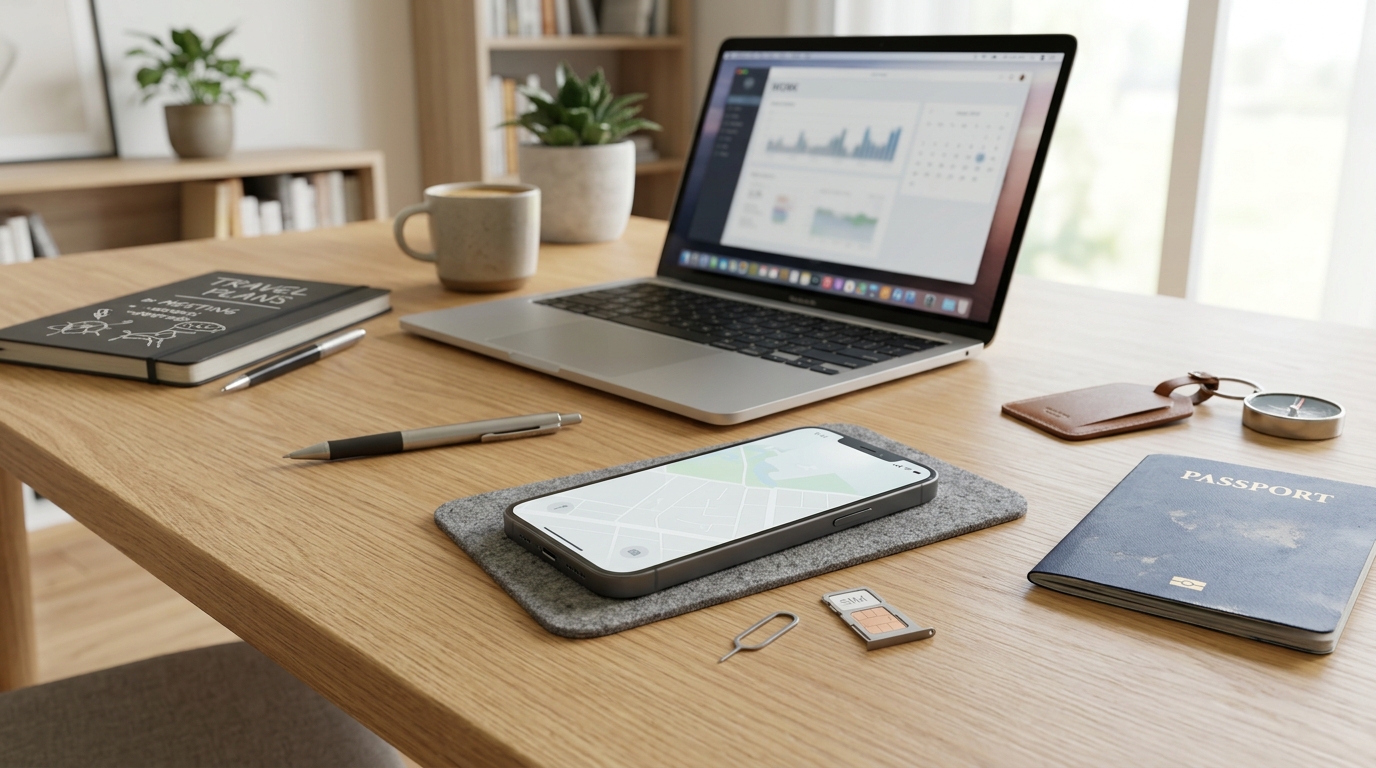
スマートフォンとSIMカード、パスポートやノートPCを並べた通信比較のイメージ

※本記事にはプロモーション(広告)を含みます。

「毎月のスマホ・データ通信代、なんとなく払い続けていませんか?」——特に出張や旅行が多い方、在宅テレワーク中心の方にとって、月額固定の格安SIMがベストとは限りません。使わない月も固定費が出続ける格安SIMより、必要なときだけ使えるレンタルSIMが正解になるケースが増えています。

今回は、人気の格安SIM3選と、縛りなし・短期から使えるレンタルSIMの代表格 REN SIM(レンシム) を徹底比較。あなたの使い方に合った最適解を整理します。

一目でわかる比較早見表|格安SIM vs レンタルSIM

サービス 月額目安 契約縛り 回線 向いている人
楽天モバイル 1,078〜3,278円 なし 楽天独自 毎日フルに使う・光回線代わり
ahamo 2,970円〜 なし ドコモ 安定回線でビデオ会議重視
LINEMO 990円〜 なし ソフトバンク 自宅WiFiあり・外出サブ回線
REN SIM 短期・スポット利用向け 月額固定なし — 出張・旅行・一時的な増量

迷ったらまずREN SIMを確認。月額固定なしで始められる手軽さは、格安SIMにはない最大の差別化です。

格安SIM vs レンタルSIM|3つの判断軸

① 使用頻度と期間

毎日・毎月コンスタントに使うなら、月額固定の格安SIMがコスパ◎。一方、出張・旅行・スポット利用が中心なら、使った分だけ払うレンタルSIMのほうが総コストを抑えられることが多いです。「今月は出張が多い→来月は全然使わない」という波がある人は、固定費の格安SIMが思わぬ無駄遣いになっているかもしれません。

② 必要なデータ容量

テレワークでZoom・Teamsを1日2〜3時間使うなら、月40〜90GBが目安。この量を格安SIMで確保するなら楽天モバイルの無制限プランが最強です。一方、外出先でメールとSlackだけなら数GBで十分。用途別に計算し直すと「意外と少なくて済む」ことも多いです。

③ 回線の安定性

ビデオ会議が仕事の命綱なら、ドコモ・ソフトバンク回線を使うサービスを選ぶと切断リスクを抑えられます。楽天モバイルは自社回線エリア外でパートナー回線を使う仕組みで、地方や建物内では品質が落ちる場合があります。安定性最優先ならahamo(ドコモ)かLINEMO(ソフトバンク)が無難です。

① 楽天モバイル|光回線なしでフルリモートワークする人の最強プラン

光回線の代わりに使える、最安クラスの無制限プランが魅力。データ無制限でも月3,278円(20GB超時)で、Rakuten Linkアプリ経由の国内通話は無料。テザリングも無制限対応なので、ノートPCを接続しながら在宅ワークをフルにこなせます。

  • 月額: 1,078円(〜3GB)〜 3,278円(無制限)の従量制
  • 回線: 楽天独自回線(一部パートナー回線)
  • テザリング: 無制限対応
  • 通話: Rakuten Linkで国内無料
  • おすすめ度: ★★★★★(大容量ヘビーユーザーに)

こんな人に◎: 光回線なしでフルリモートワーク、動画・大容量ファイル転送も業務で使う方。

② ahamo|安定のドコモ回線でビデオ会議をストレスゼロに

NTTドコモのサブブランドで、ドコモ回線をそのまま利用できるのが最大の強み。繋がりにくい場所でもビデオ会議が安定します。20GBプランは5分かけ放題込みで月2,970円。出張が多く通話も必要な在宅ワーカーに適しています。

  • 月額: 2,970円(20GB・5分かけ放題込み)/ 4,950円(100GB)
  • 回線: ドコモ(5G対応)
  • テザリング: 対応
  • 海外: 82か国ローミング対応(ワーケーションにも)
  • おすすめ度: ★★★★☆(安定回線重視の在宅ワーカーに)

こんな人に◎: 都市部・地方問わず安定した接続が必要、業務通話も多い方。

③ LINEMO|自宅WiFiあり派の「外出サブ回線」として最小コスト

自宅に光回線があるなら、外出用サブ回線として990円のミニプラン(3GB)がコスパ最強。ソフトバンク回線の安定感を低コストで利用でき、LINEのデータ消費がゼロなのも在宅ワーカーにはうれしいポイントです。

  • 月額: 990円(3GB)/ 2,728円(20GB)
  • 回線: ソフトバンク(最大300Mbps)
  • 特典: LINEはデータ消費ゼロ
  • eSIM: 対応(即日開通)
  • おすすめ度: ★★★★☆(サブ回線・2台持ちに)

こんな人に◎: 在宅が基本で外出時だけデータが欲しい方、2台持ちやサブ機にも。

④ REN SIM(レンシム)|月額固定なし・出張・旅行のスポット利用に最適

格安SIMとの決定的な違いは「月額固定がない」こと。レンタルSIMとは、必要な期間だけデータ通信を借りるサービスで、使わない月に料金が発生しません。出張・国内旅行・帰省・一時的に容量が欲しいときなど、スポット利用に圧倒的に向いています。

REN SIM(レンシム)は国内向けレンタルデータSIMサービス。SIMカードが届いたら差し込んで即使えるシンプルさが特徴で、月額契約・解約手続き不要なのがストレスゼロです。「とりあえず試してみたい」ニーズに応える入口として使い勝手抜群です。

  • 契約縛り: なし
  • 月額固定費: なし(使った分だけ)
  • 申込み: オンライン完結
  • 向いているシーン: 出張・旅行・帰省・一時的なデータ増量・2台目の試用
  • おすすめ度: ★★★★★(スポット利用・初めての人に)

「毎月使うかわからないけど、いざというときデータが欲しい」という人にとって、解約違約金ゼロで試せるのは大きなメリット。固定費を増やさずにモバイル回線を持てるのは、家計管理的にも◎です。

シーン別おすすめ早見表|あなたはどのタイプ?

あなたのシーン おすすめ 決め手
毎日テレワーク・光回線なし 楽天モバイル 無制限3,278円・テザリング無制限
ドコモ安定回線でビデオ会議重視 ahamo 5G対応・通話かけ放題込み
自宅WiFiあり・外出時だけデータが欲しい LINEMO 990円〜・eSIM即日開通
出張・旅行・スポット利用 REN SIM 月額なし・必要なときだけ使える
まず縛りなしで試してみたい REN SIM 解約不要・すぐ始めやすい

まとめ|「毎月使う人」と「スポット派」で答えは変わる

格安SIMは月額固定でたくさん使う人ほどお得ですが、使わない月もコストが出続けます。レンタルSIMは「使う分だけ払う」モデルなので、出張・旅行・一時的な増量には圧倒的にコスパが優れます。

固定費を増やさず、必要なときだけ柔軟に使いたいなら、REN SIMを入口に試してみるのが最もリスクの低い選択です。「やっぱり毎月使いそう」と分かってから格安SIMに切り替える判断もできます。

通信費の見直しは、固定費削減の中でも効果が出やすい分野。使い方を改めて振り返り、自分のパターンに合ったSIMを選んでみましょう。

📱 出張・旅行・スポット利用に。月額固定なしで試せる

▶ REN SIM(レンシム)公式サイトで詳細を確認する

関連記事

ポータブル電源比較2026|停電・テレワーク対策で選ぶおすすめ3選【EcoFlow・Jackery】

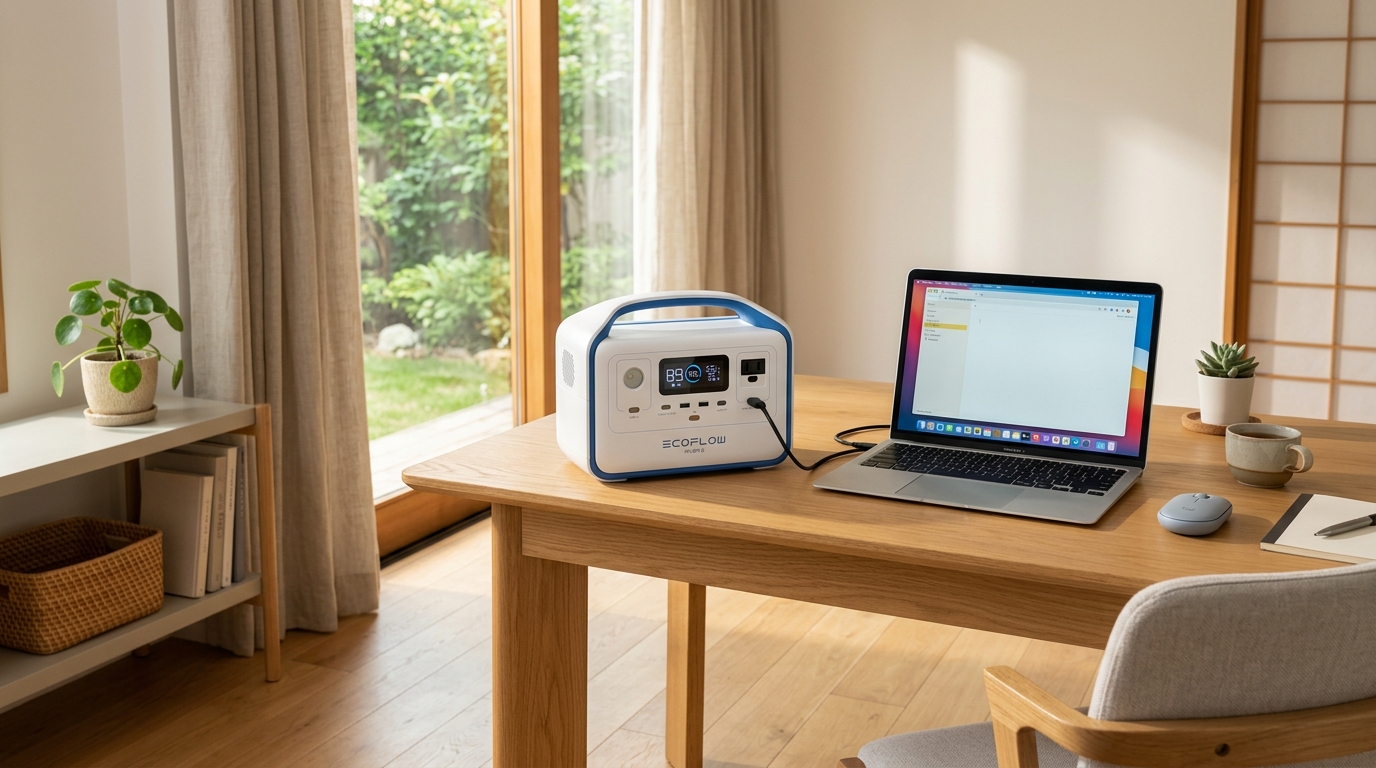
ポータブル電源を使った在宅テレワーク環境のイメージ

※本記事にはプロモーション(広告)を含みます。

「テレワーク中に突然停電……会議から強制退場」「台風の季節が来るたびに電源の不安が頭をよぎる」——こんな経験が一度でもあれば、ポータブル電源は真剣に検討すべきアイテムです。

近年、台風・大雪・地震による停電は増加傾向にあり、在宅勤務が定着した今、ポータブル電源は「キャンプ用品」から「在宅ワーカーの防災インフラ」へと役割を大きく広げています。

この記事では、2026年現在のおすすめポータブル電源をEcoFlow・Jackeryの計3製品で徹底比較します。容量・出力・充電速度・重量・価格の5軸で整理しているので、はじめて選ぶ方でも迷わず決断できます。

先に結論:在宅テレワーク+停電対策の最適解は「EcoFlow RIVER 2 Max(512Wh)」です。理由は本文で詳しく解説します。

ポータブル電源 比較早見表(2026年最新)

3製品のスペックを一覧で確認できます。まず早見表でざっくり把握して、詳しい解説は後の各セクションで。

製品名 容量 AC出力 重量 充電時間 ソーラー こんな人に
EcoFlow RIVER 2 Max 512Wh 500W(サージ1000W) 7.7kg 約1時間 ○(最大220W) 在宅テレワーク・1〜2人停電対策
EcoFlow DELTA 2 1024Wh 1800W(サージ2700W) 12kg 約80分 ○(最大500W) 家族・長期停電・大型家電対応
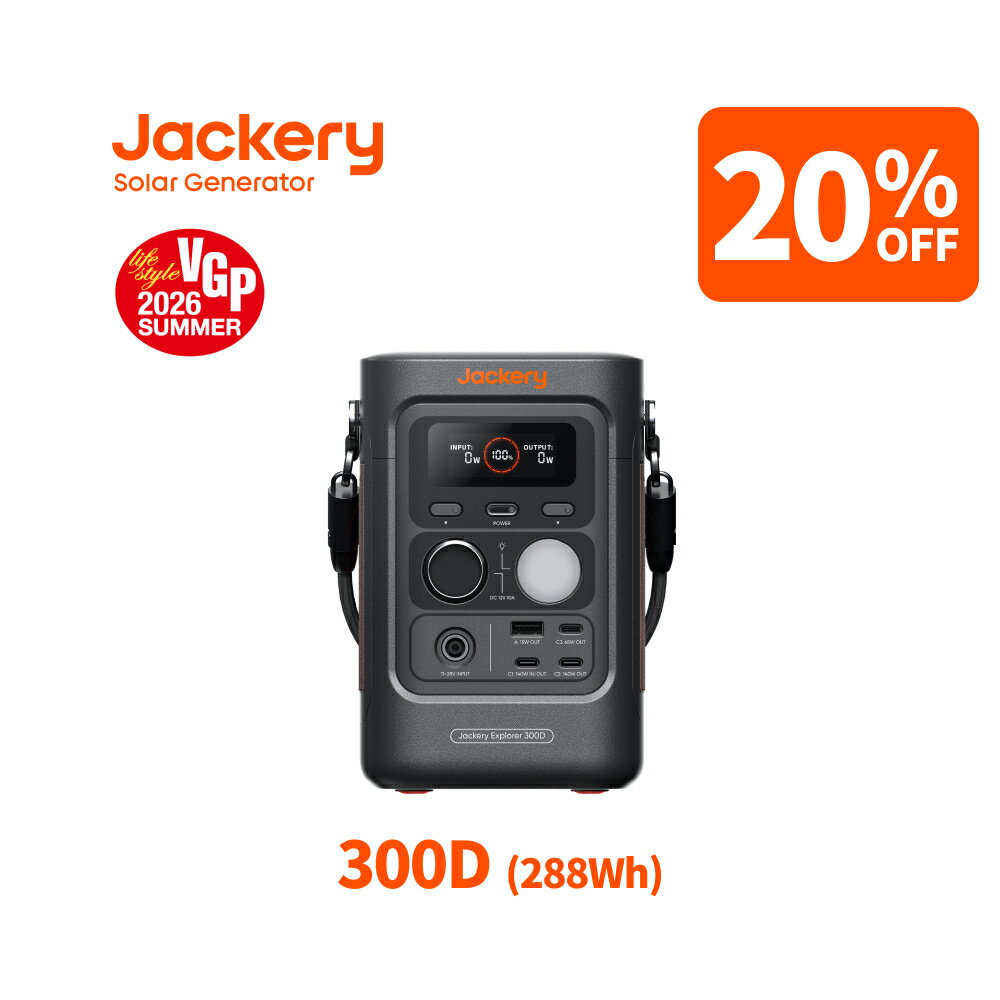
Jackery 300 Plus 288Wh 300W(サージ600W) 3.75kg 約1.8時間 ○ 1人暮らし・持ち運び・キャンプ兼用

迷ったら中容量(500Wh前後)が無難。EcoFlow RIVER 2 Maxがバランス最強です。


ポータブル電源を選ぶ3つの判断軸

はじめてポータブル電源を選ぶ方が迷いやすいポイントを、3つに絞って解説します。

判断軸①:容量(Wh)——何時間使えるか

容量はWh(ワット時)で表され、数値が大きいほど長時間使用できます。下記を目安にしてください。

  • 200〜300Wh:スマホ充電15〜20回分、ノートPC約3〜4時間分
  • 500〜600Wh:ノートPC+モニター+Wi-Fiルーターを丸ごと6〜8時間カバー可
  • 1000Wh以上:冷蔵庫を15〜20時間、家族全員の家電をまとめてカバー可

在宅テレワーカーが1日のオフィス業務をすべてカバーしたいなら、500Wh前後がベストバランスです。大きすぎると重くて移動が億劫になり、小さすぎると半日で切れます。

判断軸②:AC出力(W)——どんな家電を動かせるか

AC出力はコンセントから出せる最大電力。出力が足りないと電子レンジや電気ケトルが動きません。

  • 300W以下:スマホ・ノートPC・照明・Wi-Fiルーターなど軽め家電のみ
  • 500〜1000W:ミニ冷蔵庫・電気毛布・テレビ・小型調理家電
  • 1800W以上:電子レンジ・炊飯器・ドライヤーなど大型家電もOK

テレワーク用途(PC+モニター+ルーター)なら500Wで十分ですが、家族全員の停電対策を考えるなら1800W以上を選ぶと安心感が段違いです。

判断軸③:充電速度——いざというとき間に合うか

停電は予告なく来ます。「気づいたら空だった」が最悪のパターン。充電速度はポータブル電源選びで見落とされがちですが、実は最重要に近い要素です。

EcoFlowのX-Stream技術は家庭用コンセントで約1時間フル充電を実現しており、他社モデル(平均3〜8時間)を大きく上回ります。また、ソーラーパネルとの組み合わせで「停電中でも充電できる」サイクルを作れるかどうかも、長期停電への備えとして外せない判断軸です。

おすすめ①:EcoFlow RIVER 2 Max|在宅テレワーク停電対策の最適解

在宅テレワーカーに最もバランスよくおすすめできる1台です。

512Whの容量はノートPC(30W)+モニター(20W)+Wi-Fiルーター(10W)を合計60Wで8時間以上稼働させ続けられる計算。1日分のテレワークをまるごとカバーできる余裕があります。AC出力500W(サージ1000W)は一般的なオフィス周辺機器をすべて動かせる十分なスペックです。

最大の強みはX-Stream技術による約1時間フル充電。「充電し忘れた」状態から1時間あれば満タンになるため、急な停電への対応力が段違いです。さらに正規販売店経由なら5年間の長期保証付き。防災備蓄品として長く使う観点でも安心感があります。

ソーラーパネル入力(最大220W)にも対応しており、停電が長引いてもソーラーで充電し続けることができます。

  • 容量512Wh / AC500W(サージ1000W)
  • 重量7.7kg(コンパクトで移動しやすい)
  • X-Stream:約1時間フル充電(業界最速クラス)
  • 5年保証(正規販売店)
  • ソーラー入力最大220W

こんな人におすすめ:在宅テレワーク中心・1〜2人世帯の停電対策・防災備蓄の入り口として最初の1台に

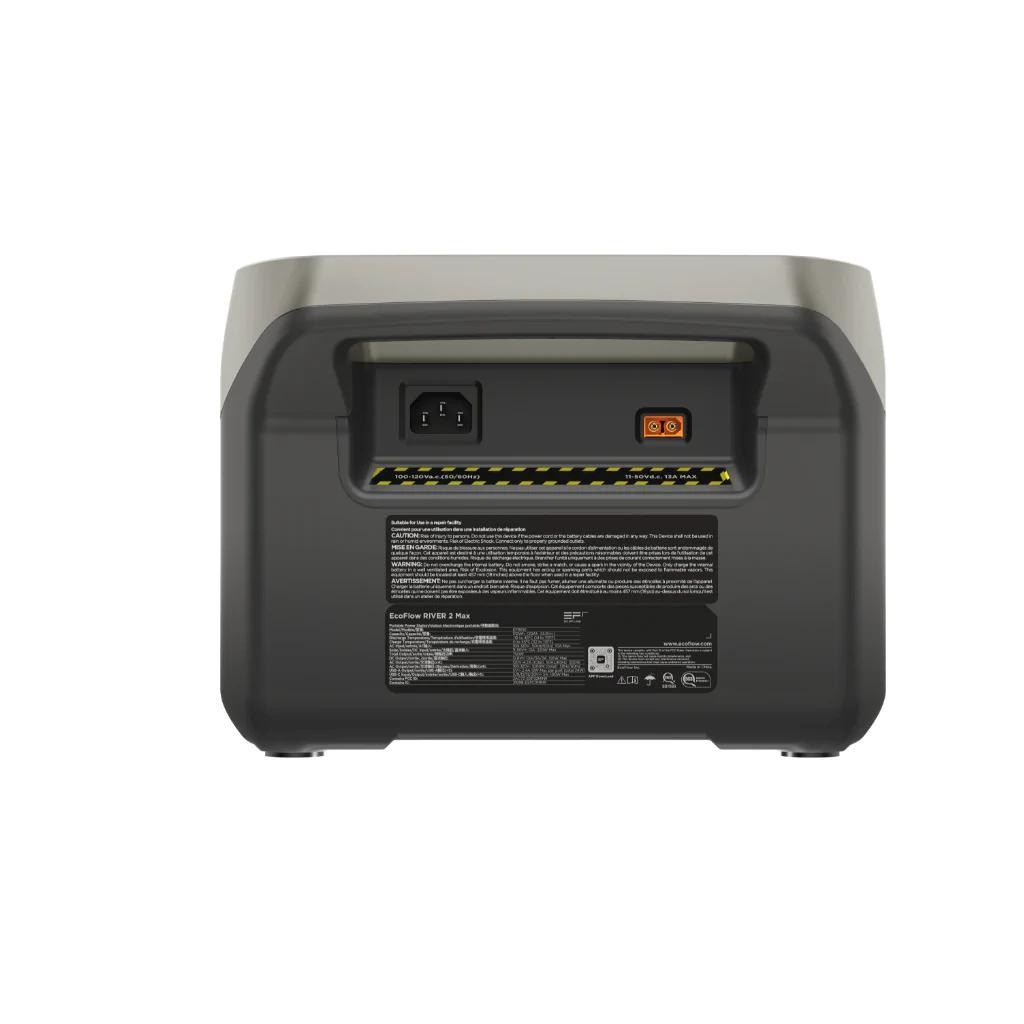
EcoFlow RIVER 2 Max ポータブル電源(512Wh)


おすすめ②:EcoFlow DELTA 2|家族・大容量・長期停電の決定版

「1台で家族全員の停電を乗り切りたい」という方に迷わず勧められる大容量モデルです。

1024Whの容量は冷蔵庫(平均80〜100W)を約10〜12時間稼働できるレベル。台風や大規模災害で電気が数日単位で止まる事態でも、食料の保管・調理・充電・照明をまとめてカバーできます。AC出力1800W(サージ2700W)は電子レンジ・炊飯器・ドライヤーといった大型家電も難なく動かせます。

拡張バッテリーに対応しており、オプションを追加すれば最大2000Whまで容量を増やすことも可能。「今は2人暮らしだが将来は家族が増える」という方にも長く使い続けられる設計です。

  • 容量1024Wh / AC1800W(サージ2700W)
  • 重量12kg
  • 約80分フル充電
  • 5年保証
  • 拡張バッテリー対応(最大2000Wh)
  • ソーラー入力最大500W

こんな人におすすめ:3〜4人家族の停電対策・電子レンジや冷蔵庫を動かしたい方・将来の拡張を見据えた方

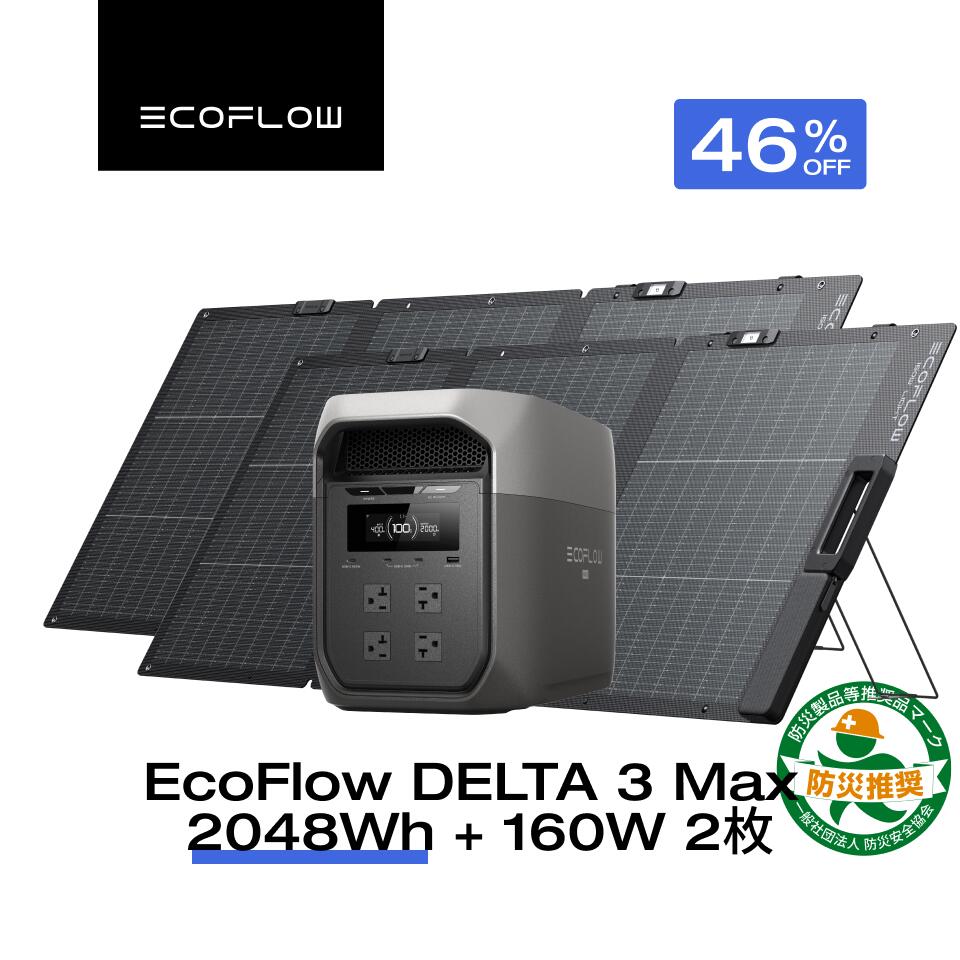
EcoFlow DELTA 2 ポータブル電源(1024Wh)

EcoFlow DELTA 2 を楽天市場で今すぐ確認する »

おすすめ③:Jackery ポータブル電源 300 Plus|軽量・リン酸鉄・コスパ最強

「まずポータブル電源を体験したい」「1人暮らしで最小限の備えを」という方に最適な、コンパクト最強モデルです。

288Whと3製品中最小ですが、リン酸鉄リチウム電池を採用している点が大きな差別化ポイントです。通常のリチウムイオン電池の寿命が500〜1000サイクル程度なのに対し、リン酸鉄リチウムは約3000サイクル(毎日使っても約8年)。長期保有を前提にした防災備蓄品として、コスト対耐久性の観点で非常に優れています。

重量3.75kgはリュックに入れて持ち運べる軽さ。テレワーク用途でカフェや外出先へ持参するのも苦になりません。スマホ・ノートPC・照明・小型扇風機程度なら十分まかなえるため、1人暮らしの緊急用途にはほぼ完璧です。

  • 容量288Wh / AC300W(サージ600W)
  • 重量3.75kg(3製品中最軽量)
  • リン酸鉄リチウム電池(約3000サイクル・長寿命)
  • 約1.8時間フル充電
  • ソーラー入力対応
  • UPS機能搭載(停電自動切替)

こんな人におすすめ:1人暮らし・軽量重視・キャンプ兼用・コスパ最優先・まず試してみたい方

Jackery ポータブル電源 300 Plus(288Wh・リン酸鉄)


用途別おすすめ早見表:あなたに合うのはどれ?

こんな人・こんな用途 おすすめ製品 理由
在宅テレワーク中心・1〜2人世帯 EcoFlow RIVER 2 Max 512Wh×1時間充電が「ちょうどいい」
3〜4人家族・長期停電に備えたい EcoFlow DELTA 2 1024Wh×電子レンジ対応で家族全員安心
1人暮らし・コスパ重視・キャンプ兼用 Jackery 300 Plus 3.75kgの軽量×リン酸鉄で10年使える
とにかく迷ったら EcoFlow RIVER 2 Max 中容量・高速充電・5年保証のバランス最強

ポータブル電源をより賢く使う4つのコツ

購入後「思ったほど使わなかった」にならないよう、実際の活用パターンをイメージしておきましょう。

  • 常時充電&UPS的に使う:コンセントに繋ぎっぱなしにすることで、停電が来た瞬間に自動でバックアップ電源に切り替わるモデルもあります(DELTA 2・Jackery 300 Plus)
  • ソーラーパネルとセット運用:停電中でも太陽光で充電できる環境をつくれば、長期停電でも安心感が段違い
  • テレワーク中の電源バックアップ:PC・Wi-Fiルーターをポータブル電源に接続しておき、停電しても会議が途切れない環境をつくる
  • キャンプ・車中泊と兼用:防災備蓄とアウトドアを1台でこなせば実質コスパが倍になります

まとめ:ポータブル電源は「備えてから安心する」もの

ポータブル電源は「停電が来てから買おう」では遅すぎます。店頭や配送で品薄になることも多く、日常的に充電しておける「生活の一部」として備えておくことが大切です。

本記事で紹介した3製品をあらためてまとめると:

  • EcoFlow RIVER 2 Max:在宅テレワーカー・1〜2人世帯の停電対策に最適。1時間充電×5年保証で迷ったらこれ
  • EcoFlow DELTA 2:大家族・長期停電・大型家電対応。1024Whの余裕と拡張性が頼もしい
  • Jackery 300 Plus:1人暮らし・コスパ重視・キャンプ兼用。リン酸鉄で長く使える入門機

停電はいつ来るかわかりません。1台備えるだけで、テレワーク中も、家族との食事中も、心の余裕が変わります。ぜひ今日のうちに検討してみてください。


▶ 関連記事:ソロキャンプにポータブル電源は必要?失敗しない選び方とおすすめ2選

▶ 関連記事:ノートPCスタンド比較2026|在宅ワーク・姿勢改善で選ぶおすすめ3選

▶ 関連記事:テレワーク・オンライン会議に最適なワイヤレスプレゼンター比較3選

テレワーク・オンライン会議に最適なワイヤレスプレゼンター比較3選|Logicool・コスパ機で選ぶ【2026年版】

テレワーク向けワイヤレスプレゼンター比較2026 おすすめ3選

※本記事にはプロモーション(広告)を含みます。

「スライドを次に進めるたびに席まで戻る」「ポインターの操作ミスが増えてきた」——そんなストレスを抱えたまま会議に臨んでいませんか?

ワイヤレスプレゼンター(プレゼンリモコン)を1本持つだけで、スライド操作・会場の移動・聴衆への視線誘導が劇的にスムーズになります。ただし、1,500円〜15,000円以上まで価格帯が広く、「どれを選べばいいか」と迷うのも無理はありません。

この記事では、2026年おすすめのワイヤレスプレゼンター3製品を「使用頻度・接続方式・予算」の3軸で徹底比較します。比較早見表を見れば、1分で自分に合う機種が絞り込めます。

ワイヤレスプレゼンター おすすめ3選 比較早見表

製品名 価格帯(目安) 接続方式 ポインター/ハイライト こんな人向け
Logicool Spotlight
R1000SL
約13,000〜15,000円 Bluetooth + USB両対応 デジタルスポットライト 商談・登壇・重要会議が多い人
Logicool R500s 約5,500〜6,500円 USB(nano receiver) 赤色レーザーポインター 安定重視・週複数回プレゼンする人
汎用USB ワイヤレス
プレゼンリモコン
約1,500〜2,500円 USB(2.4GHz) 赤色レーザーポインター たまに使う・まず試したい人

🎯 ひとこと結論

プレゼンが仕事の軸になる人はSpotlight R1000SL、週数回の社内会議ならR500s、月1〜2回のカジュアル用途なら汎用機が最適解です。

▼ プレミアムモデルを今すぐチェック(Logicool Spotlight R1000SL)

ワイヤレスプレゼンターの選び方|3つの判断軸

①使用頻度と場の重要度

週複数回、商談や社外登壇・研修など対人インパクトが重要な場で使うなら、Logicool Spotlightのデジタルスポットライト機能は明確な差別化要素になります。月に1〜2回の社内共有程度なら、R500sや汎用機で十分です。

②接続方式:Bluetooth vs USB receiver

MacBook AirやUSBポート数が少ないノートPCを使っている場合、Bluetooth接続対応のSpotlightが便利です。「挿すだけで確実につながる」安定性を優先するなら、USB nano receiver方式のR500s・汎用機が安心です。ペアリング作業が不要なため、会社の貸し出しPCでもすぐ使えます。

③予算:1,500円〜15,000円で何が変わるか

  • 〜2,500円:汎用機。スライド送り・戻し・ブラックアウト・レーザーの基本4機能。初めての1本に十分。
  • 5,000〜7,000円:Logicool R500s。信頼ブランドの耐久性+赤色レーザー。長く使えるコスパ機。
  • 13,000円以上:Logicool Spotlight。充電式・デジタルハイライト・Bluetooth対応と全面的に上位互換。仕事の武器として長期投資できる。

【製品①】Logicool Spotlight R1000SL|プレゼンの質を一段上げるプレミアム機

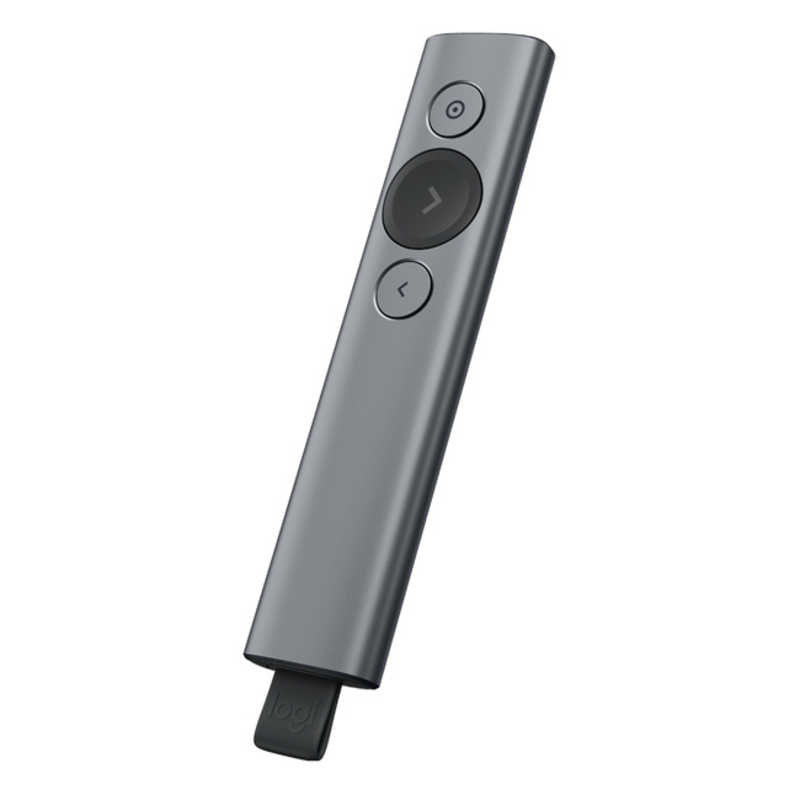
Logicool Spotlight R1000SL スレートカラー ワイヤレスプレゼンター

Logicool Spotlightは「スライドを送るだけのリモコン」とは根本的に異なる製品です。最大の特徴はデジタルスポットライト機能——画面上に円形のハイライトをリアルタイムで動かし、説明している箇所に聴衆の視線を自然に誘導できます。

Logicool Spotlight R1000SL のスペック・特徴

  • デジタルスポットライト/拡大機能:スライドの任意の部分を強調表示。プレゼンの「伝わる力」が上がる。
  • 3Dプレゼンテーション:ポインターを傾けるジェスチャーでスライド操作可能。
  • 充電式(USB-C):電池交換不要。充電15分で使えて、満充電で3時間持続。
  • Bluetooth + USBデュアル接続:Mac/Windows両対応。Bluetooth使用時はUSBポート占有なし。
  • 到達距離:最大30m。大ホールのプレゼンでも余裕。
  • 対応OS:Windows / macOS / Android / iOS 全対応。

こんな人に特におすすめ:週3回以上プレゼンをする営業職・コンサル・研修講師。商談の成否がプレゼンの質に左右される仕事の人ほど、ROIで見たときの費用対効果が明確です。「買ってよかったガジェット」として長く使い続けられる一本です。

▼ Logicool Spotlight R1000SL を楽天で見る

【製品②】Logicool R500s|信頼ブランドのスタンダード最適解

「高機能は要らないけど、Logicool品質の安定感が欲しい」という堅実派にはLogicool R500sがベストバランスです。シンプルな3ボタン構成で迷わず使え、赤色レーザーポインターは暗めの会議室でも視認性が高く実績があります。

Logicool R500s のスペック・特徴

  • 赤色レーザーポインター:会議室でも大画面でも見やすい定番の指示機能。
  • USB nano receiver:2.4GHz帯接続。PCに挿すだけで即動作。ペアリング設定不要。
  • 単4電池1本:電池が手に入りやすく、出張先でも安心。
  • 3ボタン操作:スライド送り・戻し・ブラックアウト。シンプルで操作ミスゼロ。
  • 到達距離:最大20m。通常の会議室はすべてカバー。
  • 手にフィットする形状:長時間のハンドヘルドでも疲れにくい人間工学設計。

Spotlightほど高機能でなくてよい、でも安物のトラブル(接続不安定・ボタン反応鈍い)は絶対避けたい——その中間ニーズにR500sはぴったり答えます。週数回プレゼンをこなす方の実用最適解です。

【製品③】汎用USB ワイヤレスプレゼンリモコン|コスパ最強の入門機

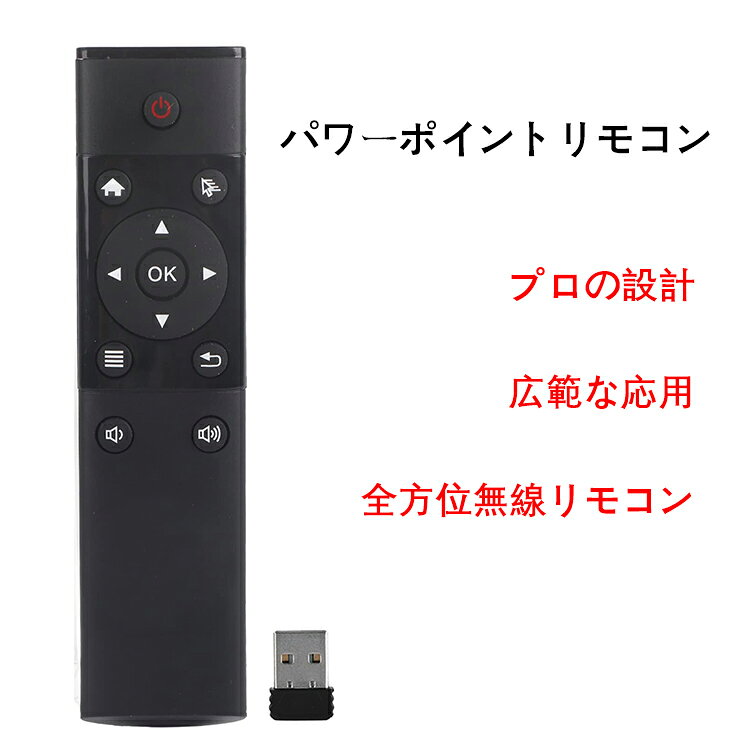
汎用 USB 2.4GHz ワイヤレスプレゼンリモコン コスパ最強

1,500円〜2,500円台の汎用プレゼンリモコンは「安い=使えない」ではありません。スライド送り・戻し・ブラックアウト・赤色レーザーポインターという基本4機能が揃っており、月に1〜2回程度の使用なら十分な実力を持ちます。

汎用リモコンをあえて選ぶ理由

  • コスト最小:1,500円前後で試せるため、「自分にプレゼンターが合うか」の確認に最適な入門機。
  • 挿すだけ即動く:USB 2.4GHz接続でドライバー不要。会社の貸し出しPCや初めての端末でも問題なし。
  • 軽量コンパクト:バッグのサイドポケットに収まるサイズで持ち運びを意識しないで済む。
  • 壊れても痛くない価格帯:会議で多用して万が一壊れても、すぐ買い直せるコストが魅力。

一方で、デジタルスポットライト・充電式・Bluetooth対応などの高機能は期待できません。「プレゼン機会が月1〜2回以下」「まずプレゼンターを試してみたい」場合に限定して選ぶのが賢い使い方です。

▼ コスパ最強のプレゼンリモコンを楽天で見る

どれを選ぶか|シーン別おすすめまとめ

  • 商談・外部登壇・研修など対人インパクトが重要な場面が多い → Logicool Spotlight R1000SL。長期ROIで見ると最も割安な選択。
  • 週3〜5回の社内会議や定例報告に使う → Logicool R500s。信頼性と機能のバランスが最良。安定稼働で使い続けられる。
  • 月1〜2回のカジュアルな発表・まずプレゼンターを試したい → 汎用USBリモコン。1,500円で体験できる入門機として申し分なし。

まとめ:プレゼンターは「使用頻度×重要度」で選べば間違いなし

ワイヤレスプレゼンターは、一度使い始めると「なぜ今まで買わなかったのか」と感じる道具の一つです。席を離れて動き回りながら話せるだけで、プレゼンの説得力と印象は大きく変わります。

選択の基準はシンプルです。

  • 対人インパクト重視・週複数回プレゼン → Logicool Spotlight R1000SL
  • 安定性・コスパバランス重視 → Logicool R500s
  • 入門・低コスト最優先 → 汎用USBワイヤレスリモコン

テレワーク・在宅ワーク環境を整える関連記事もあわせてどうぞ:

▼ プレミアムモデルを今すぐ見る(Logicool Spotlight R1000SL)

▼ コスパ最強リモコンを見る

ノートPCスタンド比較2026|在宅ワーク・姿勢改善で選ぶおすすめ3選【BoYata・LOE・DAIAD】

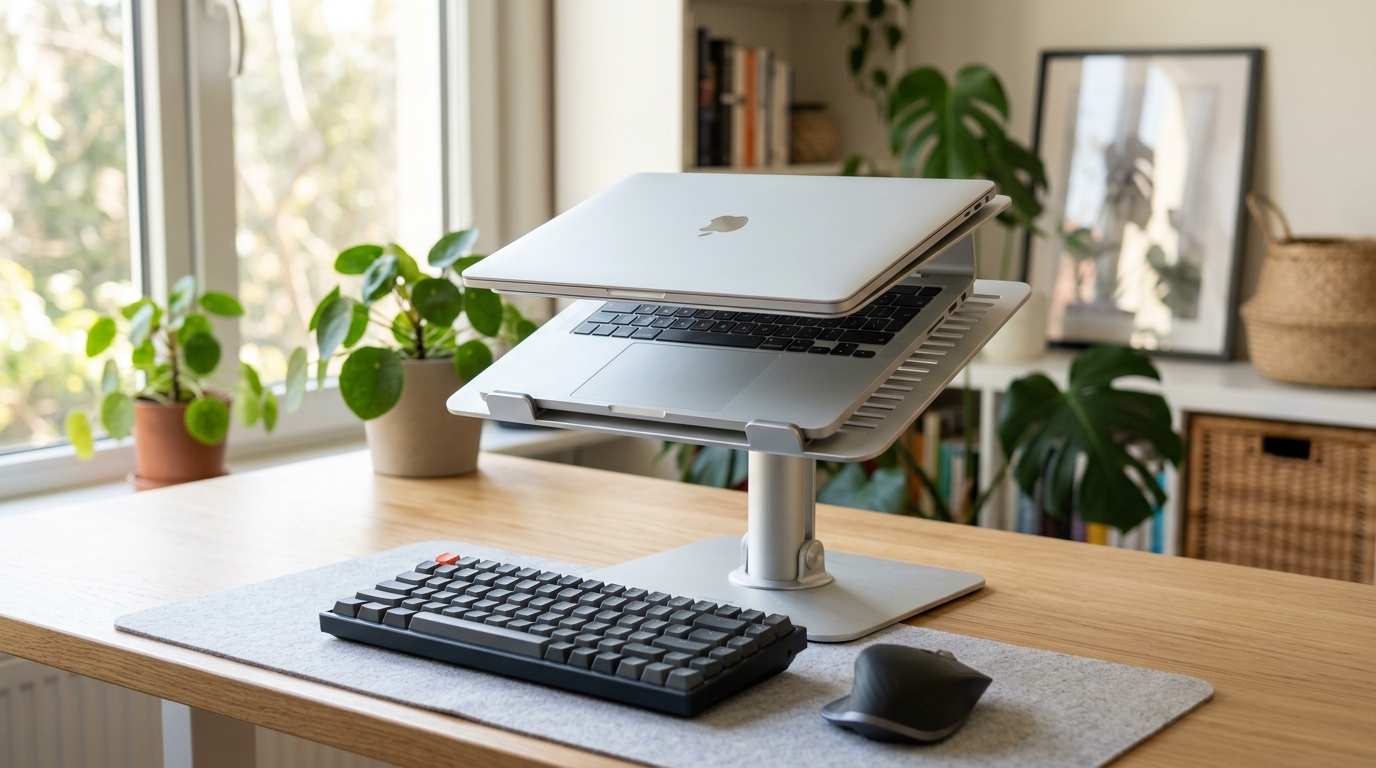
木製デスク上のノートPCスタンドにノートパソコンを載せた在宅ワークのイメージ

※本記事にはプロモーション(広告)を含みます。

「在宅ワークが増えてから、なんだか肩や首がこる」「ノートPCで作業していると気づけば猫背になっている」——そう感じていませんか。原因の多くは、画面の位置が低すぎて自然と前かがみになってしまうことにあります。これを手軽に解決してくれるのがノートPCスタンドです。

ただ、スタンドは種類が非常に多く、「安定性」「高さ・角度の調整幅」「対応サイズ」「持ち運びやすさ」「機能性」で製品ごとに大きく差があります。選び方を間違えると「グラついて使いづらい」「思ったより低い」と後悔しがちです。

この記事では、在宅ワークと姿勢改善という視点で、タイプの違う3製品(BoYata N-19/LOE アルミスタンド/DAIAD USBハブ付きスタンド)を比較しました。結論を急ぐ方のために、先に早見表を載せています。

ノートPCスタンド比較早見表

製品安定性調整幅対応サイズ特徴こんな人に
BoYata N-19◎ 非常に高い高さ・角度とも広い〜17インチアルミ合金で頑丈、レビュー多数の定番安定感を最優先したい人
LOE アルミスタンド○ 十分折りたたみ式11〜15インチ軽量・薄型で持ち運びやすいコスパと携帯性を重視する人
DAIAD ハブ付き◎ 高い360度回転・高さ角度調整13〜17インチUSBハブ・HDMI 4K出力を搭載配線もまとめて整理したい人

それぞれ強みが異なるので、「まず安定性」「まず持ち運び」「まず機能性」のどれを優先するかで選ぶと失敗しません。以下で1台ずつ詳しく見ていきます。

失敗しないノートPCスタンドの選び方4つの軸

1. 安定性(グラつかないか)

キーボードを打つたびに揺れるスタンドはストレスの元です。特に外付けキーボードを使わずスタンド上で直接タイピングする人は、アルミ合金製で土台がしっかりした製品を選びましょう。

2. 高さ・角度の調整幅

姿勢改善の効果は「画面の上端が目線と同じ高さ」になって初めて出ます。無段階で高く上げられるかが重要です。低い位置で固定されるタイプは猫背が改善しにくい点に注意してください。

3. 対応サイズと重量

15インチ以上の大きめのノートPCは重量もあるため、耐荷重と対応インチを必ず確認しましょう。逆に持ち運ぶ人は、スタンド自体が軽く薄いかどうかが効いてきます。

4. 機能性(ハブ・放熱など)

USBポートやHDMI出力を備えたスタンドなら、スタンドとドッキングステーションを1台で兼ねられます。デスク周りの配線を減らしたい人には大きなメリットです。

① BoYata N-19|安定性を最優先するなら定番の一台

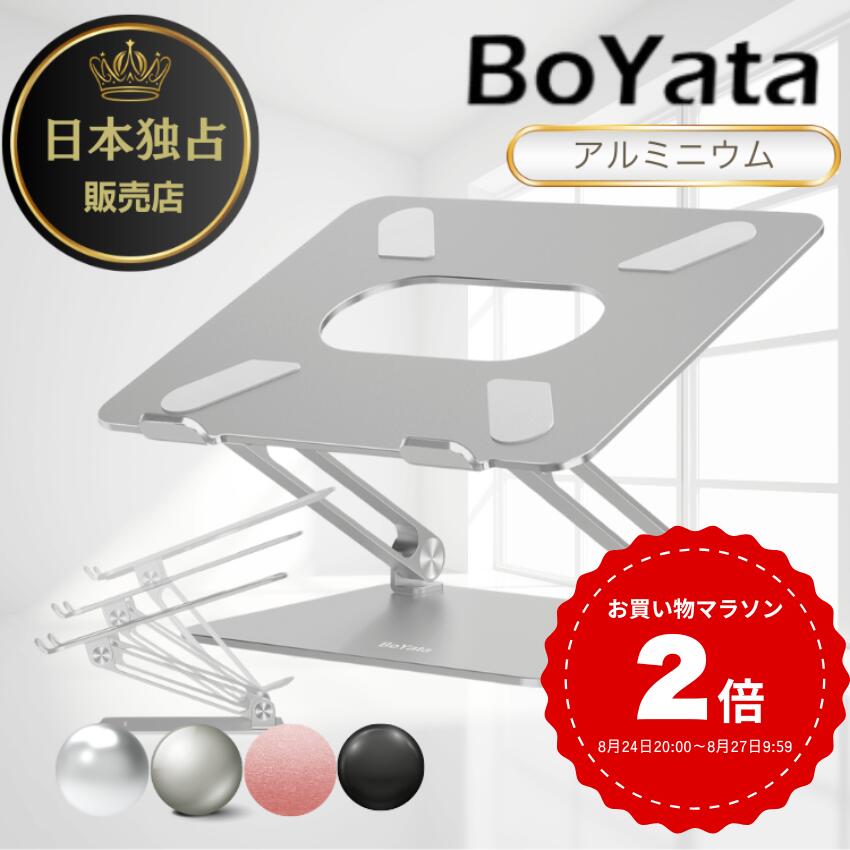
BoYata N-19 ノートPCスタンド

レビュー数が非常に多く、ノートPCスタンドの定番として知られるのがBoYata N-19です。最大の魅力は、アルミ合金製ならではの抜群の安定性。スタンド上で直接タイピングしてもほとんど揺れず、しっかりとした剛性があります。

高さ・角度ともに調整幅が広く、目線の高さまでしっかり画面を持ち上げられるため、猫背・巻き肩の改善に効果的。17インチまで対応し、重めのノートPCでも安心して載せられます。「まず安定性で選びたい」という人に最初におすすめできる王道モデルです。

② LOE アルミスタンド|軽さとコスパで選ぶ携帯派向け

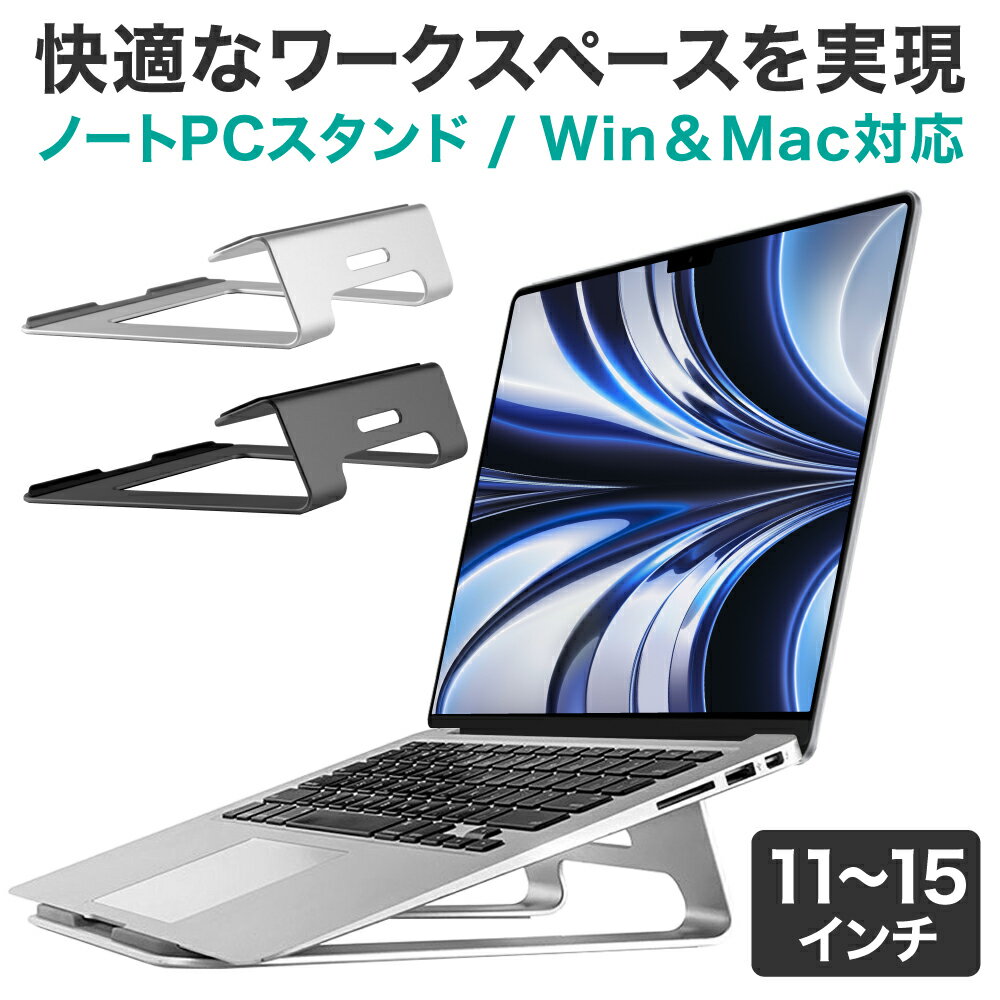
LOE アルミニウム製ノートPCスタンド

LOE のアルミスタンドは、11〜15インチ対応の軽量・薄型・折りたたみ式モデル。カバンに入れて持ち運べるコンパクトさが魅力で、自宅とカフェ、コワーキングスペースを行き来する人に向いています。

価格も手頃で、「まずは手軽にスタンドを試してみたい」という入門用途に最適。がっしりした据え置き型ほどの重厚感はありませんが、日常的なブラウジングや軽い作業なら十分な安定性があります。コスパと携帯性を重視するならこの一台です。

③ DAIAD USBハブ付きスタンド|配線もまとめたい多機能派に

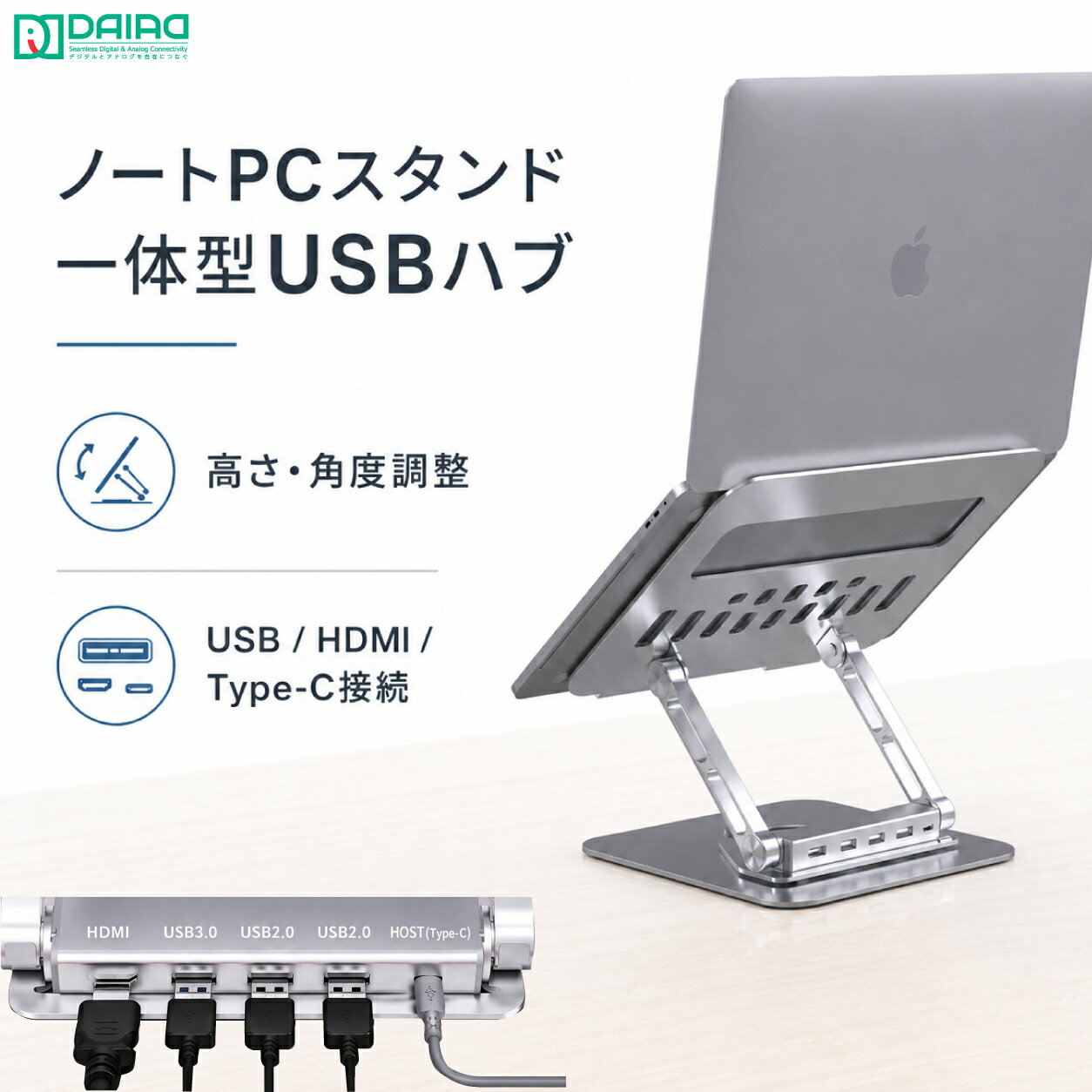
DAIAD USBハブ搭載ノートPCスタンド

DAIAD のハブ付きスタンドは、スタンドとUSBハブが一体になった多機能モデル。USB3.0/USB2.0ポートとHDMI 4K出力を搭載し、スタンドに載せるだけで外部モニターや周辺機器へまとめて接続できます。

360度回転に対応しているので、画面共有や会議で相手にディスプレイを向ける動作もスムーズ。13〜17インチ対応で放熱設計も備え、「スタンドとドッキングステーションを1台にまとめたい」在宅ワーカーにぴったりです。デスク周りの配線をすっきりさせたい人はこれを選べば間違いありません。

結論|あなたに合うのはどれ?

最後に、タイプ別のおすすめを整理します。

  • とにかく安定性重視なら → BoYata N-19。頑丈で調整幅が広く、姿勢改善効果が高い定番。
  • 持ち運びとコスパ重視なら → LOE アルミスタンド。軽くて薄い折りたたみ式で入門にも最適。
  • 機能性・配線整理重視なら → DAIAD ハブ付き。USBハブ+HDMI 4Kでドッキングステーションも兼ねる。

どれも「画面を目線の高さに上げて姿勢を整える」という基本はしっかり押さえた製品です。まずは自分の作業スタイル——据え置きか、持ち運びか、配線を減らしたいか——を思い浮かべて選んでみてください。快適な作業環境は、毎日の集中力と体の負担に確実に効いてきます。

あわせて読みたい

モバイルモニター比較2026|テレワーク・在宅作業の生産性を上げるポータブルサブディスプレイ3選【15〜17インチ】

※本記事にはプロモーション(広告)を含みます。

「ノートPCだけでは画面が狭くて作業効率が上がらない」「テレワークやカフェ作業でもサブディスプレイが使いたい」——そんな悩みを持つ方には、モバイルモニター(ポータブルサブディスプレイ)が最短の解決策です。

外付けモニターは自宅デスクにしか置けないと思っている方が多いですが、持ち運べるモバイルモニターを1台持つだけで、在宅ワーク・カフェ・出張先どこでも「デュアルディスプレイ環境」が即席で作れます。

本記事では2026年時点でコスパ・機能・用途の観点からおすすめできるモバイルモニター3選を徹底比較します。あなたの使い方に合う1台を見つけてください。

比較早見表

製品 サイズ 解像度 接続 こんな人に
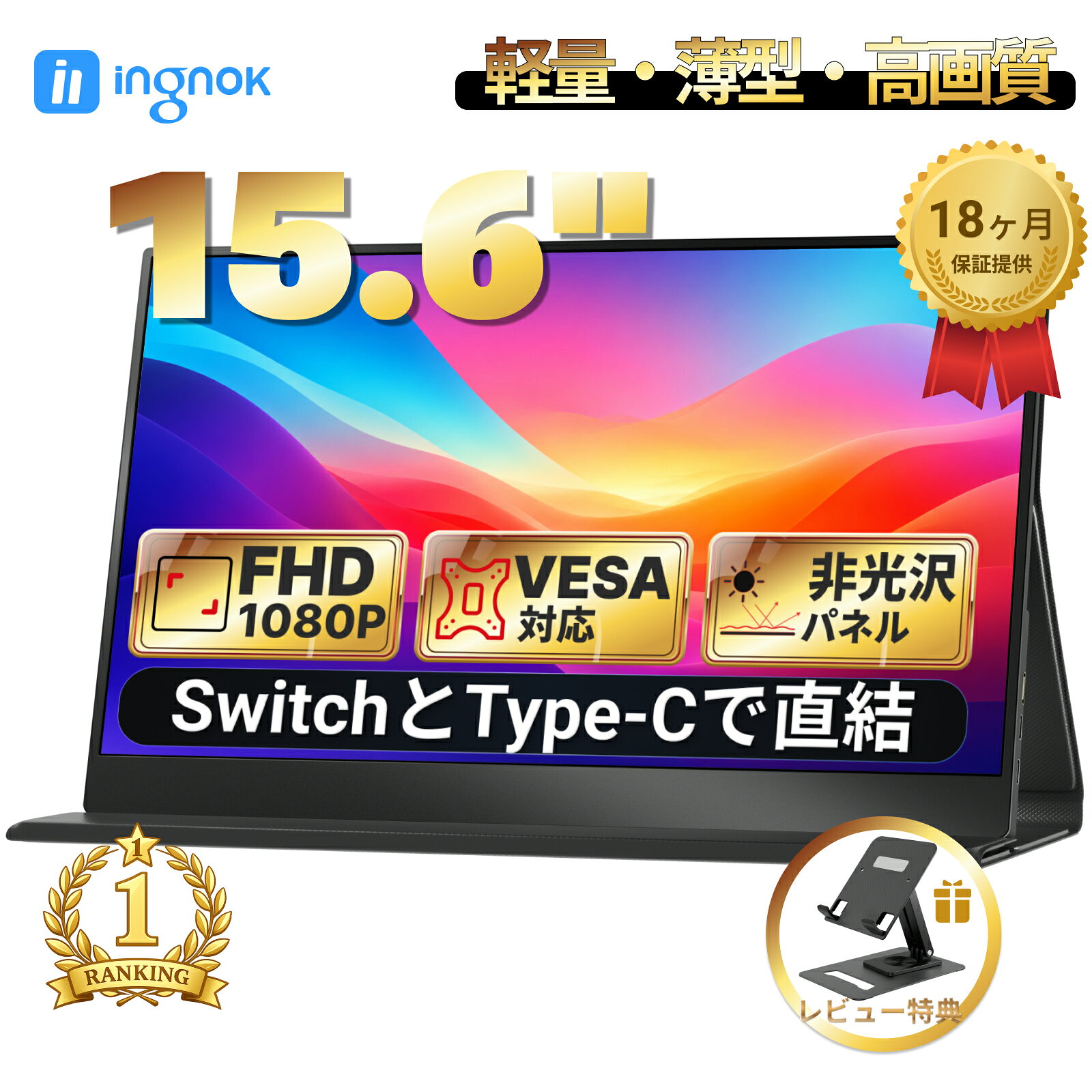
Ingnok YN02B 15.6インチ FHD(1920×1080) USB-C / miniHDMI コスパ重視・はじめての1台
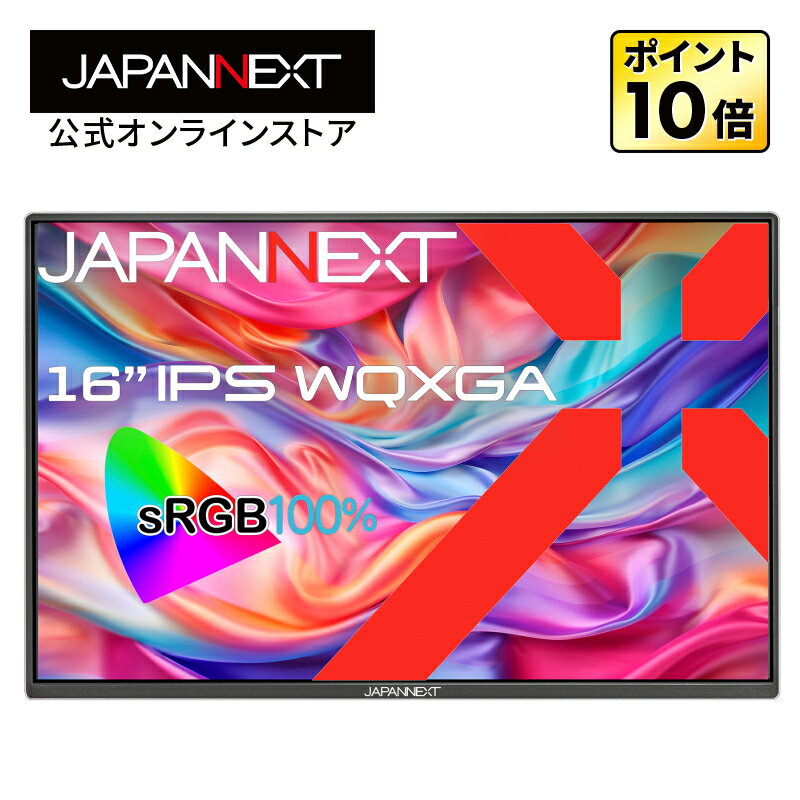
JAPANNEXT 16インチ 16インチ WQXGA(2560×1600) USB-C / miniHDMI 解像度重視・デュアル作業派
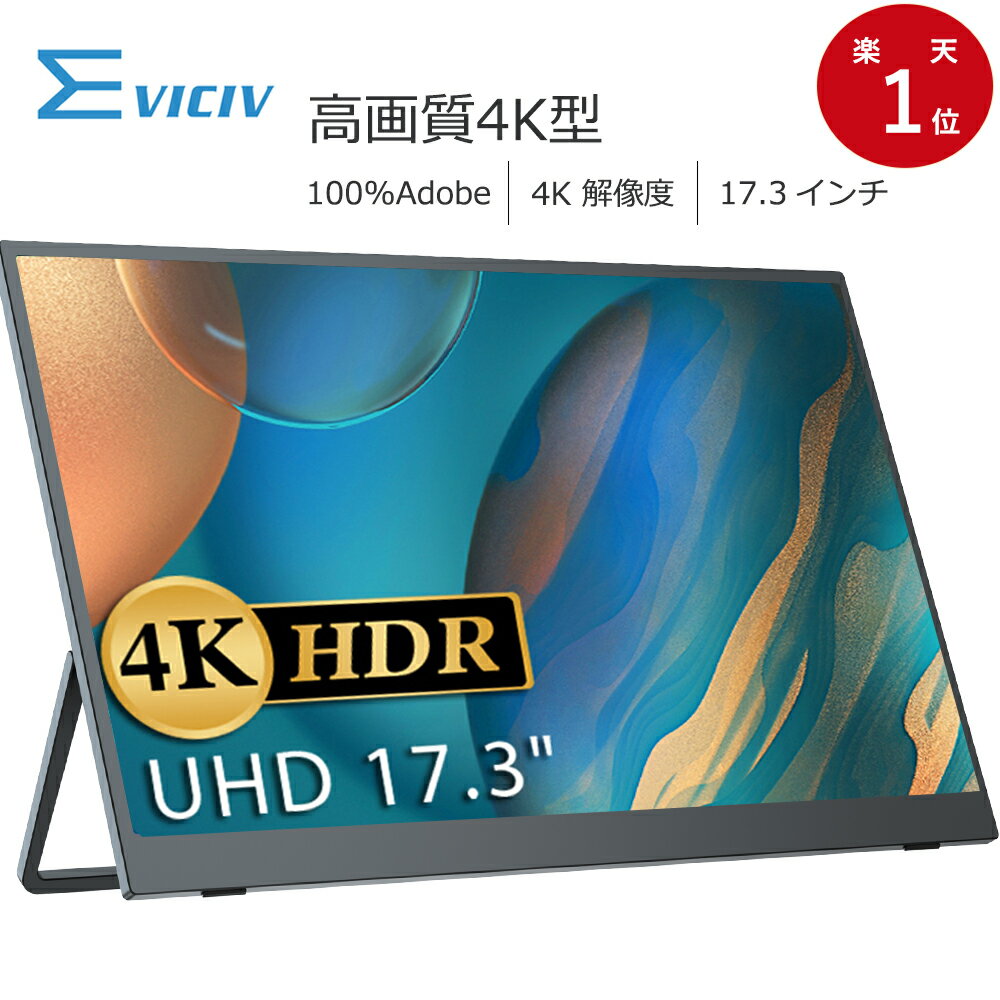
EVICIV 17.3インチ 4K 17.3インチ 4K(3840×2160) USB-C / miniHDMI クリエイター・色精度重視

選び方3つのポイント

① 解像度:作業内容で決める

文書作成・表計算・WebブラウジングならFHD(1920×1080)で十分です。複数のウインドウを並べて作業したり、写真・動画の細部を確認したりするならWQXGA以上を選ぶと目が疲れにくくなります。4Kはクリエイター向けの選択肢です。

② サイズ・重量:持ち運びの頻度で決める

毎日バッグに入れて外出するなら15〜16インチ・750g前後が現実的な目安です。17インチ以上は解像度・視野角に優れますが、重量が1kg超になるため主に自宅デスク利用向きです。

③ 接続方式:PCポートを事前確認

USB Type-C経由で映像出力するには、ノートPCのUSB-CポートがThunderboltまたはDP Alt Modeに対応している必要があります。対応していない場合はminiHDMI接続を使いましょう。購入前にPCのスペックを必ず確認してください。

① Ingnok YN02B 15.6インチ|コスパ最強・入門モデル

Ingnok YN02B 15.6インチ モバイルモニター FHD 軽量
Ingnok YN02B 15.6インチ FHDモバイルモニター

「楽天1位獲得」の実績を持つIngnok YN02Bは、クーポン利用で実質10,999円台という驚きのコスパを誇るモバイルモニターです。FHD解像度・IPSパネル・非光沢仕上げと、ビジネス用途に必要な機能をすべて抑えながら軽量薄型を実現しています。

  • 解像度:FHD(1920×1080)/ IPSパネル / 非光沢
  • 接続:USB Type-C × 2 / miniHDMI
  • カバースタンド付き(別途スタンド購入不要)
  • PS4・PS5・Switch・Mac対応
  • 重量:約750g(薄型ボディ)

こんな人におすすめ:「まずモバイルモニターを試してみたい」「テレワーク用に予算を抑えたい」という方の最初の1台として最適。FHDで十分なビジネス用途なら、コスト差で他のガジェットに投資するほうが合理的です。


② JAPANNEXT 16インチ WQXGA|解像度と見やすさのバランス型

JAPANNEXT JN-MD-IPS16WQXGAR 16インチ WQXGA モバイルモニター
JAPANNEXT 16インチ WQXGA IPSモバイルモニター

日本のモニターメーカーJAPANNEXTが手がける16インチWQXGAモデルは、FHDの2倍近いピクセル数(2560×1600)により、文字や細部の表示が格段に鮮明になります。同画面サイズでも情報量が増えるため、コーディング・設計・リサーチなど、多くのウインドウを同時に開きたい方に刺さるモデルです。

  • 解像度:WQXGA(2560×1600)/ IPS / 非光沢
  • 接続:USB Type-C / miniHDMI
  • HDR対応 / スマートケース付き
  • 重量:約800g
  • 国内ブランドによるサポート

こんな人におすすめ:エンジニア・デザイナー・ライターなど、テキストや画像を大量に扱うプロフェッショナル層に最適。「FHDでは文字が粗く感じる」「より高精細な表示で長時間作業したい」という方はこちらを選んでください。


③ EVICIV 17.3インチ 4K 100%AdobeRGB|クリエイター特化の最上位モデル

EVICIV 17.3インチ 4K 100%AdobeRGB 高輝度 クリエイター向けモバイルモニター
EVICIV 17.3インチ 4K 100%AdobeRGB クリエイター向けモバイルモニター

EVICIV 17.3インチ 4Kモデルは、100%AdobeRGB・500cd/㎡高輝度・非光沢IPSパネルを搭載した、クリエイター向けフラグシップモバイルモニターです。4K解像度と広色域により、印刷物との色一致確認やRAW現像・動画編集において「外出先でもスタジオ品質の色確認」が可能になります。

  • 解像度:4K(3840×2160)/ IPS / 非光沢
  • 色域:100%AdobeRGB / 高輝度500cd/㎡
  • 接続:USB Type-C / miniHDMI
  • HDR対応 / VESA対応(壁掛けも可)
  • 重量:約1.1kg

こんな人におすすめ:写真家・映像クリエイター・グラフィックデザイナーで、外出先でも色精度を妥協したくない方向けの特化モデルです。持ち運びよりも「どこでも色正確に確認できること」を優先するなら、この投資は合理的です。


まとめ:用途別おすすめの選び方

あなたの用途 おすすめ
テレワーク・文書作業でコスパ重視 Ingnok YN02B
コーディング・設計・高精細表示が欲しい JAPANNEXT 16インチ WQXGA
写真・動画編集で色精度を妥協しない EVICIV 17.3インチ 4K

モバイルモニターを1台持つだけで、どこでも「デュアルディスプレイ作業環境」が手に入ります。予算と主な用途を軸に、この3択から選べば後悔しません。

在宅ワークの生産性を本気で上げたいなら、今日が買い時です。


※価格・在庫状況は変動することがあります。購入前に楽天市場の最新情報をご確認ください。


関連記事

コスパ最強ワイヤレスイヤホン比較|1万円前後で選ぶおすすめ【EarFun・NeoBuds Pro 2】

※本記事にはプロモーション(広告)を含みます。

「ワイヤレスイヤホンが欲しいけれど、有名ブランドは高い。でも安すぎると音や使い勝手が不安」——そんな悩みを抱えていませんか。実は近年、1万円前後でもノイズキャンセリング(ANC)を搭載した高コスパモデルが増え、価格と性能のバランスが大きく変わってきました。

この記事では、コスパに定評のあるワイヤレスイヤホンを「音質」「ノイキャン」「装着感」「価格帯」の観点で比較し、用途別におすすめを整理します。まずは結論の早見表からどうぞ。

コスパ重視ワイヤレスイヤホン比較早見表

製品ノイキャン特徴こんな人に
EarFunモデルにより搭載低価格帯で高評価、コスパの代名詞とにかく安く高性能が欲しい人
NeoBuds Pro 2高性能ANC搭載ハイレゾ級の高音質とノイキャン両立音質にこだわりたい人

ざっくり言うと、「価格最優先」ならEarFun、「音質とノイキャンを妥協したくない」ならNeoBuds Pro 2という住み分けです。以下で詳しく見ていきます。

選ぶ前に押さえたい3つの判断軸

1. ノイズキャンセリングが必要か

電車やカフェ、オフィスなど騒がしい環境で使うなら、ANC搭載モデルが快適さを大きく左右します。逆に自宅中心なら、ANCなしの安価モデルでも十分な場合があります。

2. 音質のこだわり度

「BGMとして聴ければいい」のか「音楽をしっかり楽しみたい」のかで選ぶモデルが変わります。ハイレゾ対応やドライバー構成にこだわるほど、上位モデルの価値が出てきます。

3. 装着感・使う時間の長さ

長時間使うなら、軽さとフィット感が疲れにくさを決めます。イヤーピースのサイズ展開や、通話品質もあわせてチェックしましょう。

EarFun ― コスパの代名詞。安さと満足度の両立

EarFun は世界100カ国以上で販売されるコスパ特化ブランド。低価格帯ながら評価が高く、「初めてのワイヤレスイヤホン」「予算を抑えつつ失敗したくない」人に安心しておすすめできます。モデルによってはANCも搭載し、価格の割に機能が充実しています。

「まずは手頃な価格で、しっかり使えるものを」という人に最適です。

▼ コスパ重視なら EarFun 公式サイト

EarFun を見る

NeoBuds Pro 2 ― 音質とノイキャンを妥協しない

NeoBuds Pro 2 は、高音質とノイズキャンセリングを高いレベルで両立したモデルです。EarFunより一段上の音を求める人、通勤・出張などノイキャンをしっかり効かせたい人に向いています。「安いだけ」では物足りない層の受け皿になる一台です。

音楽体験そのものを底上げしたい人におすすめです。

▼ 音質重視なら NeoBuds Pro 2

NeoBuds Pro 2 を見る

タイプ別おすすめまとめ

  • とにかく安く、失敗せずに買いたい → EarFun
  • 音質もノイキャンも妥協したくない → NeoBuds Pro 2

予算と「何を一番大事にするか」で選べば、後悔しにくくなります。どちらも価格に対する満足度が高い実力派です。

よくある質問

安いワイヤレスイヤホンは音が悪いのでは?

近年はチップ性能の向上で、1万円前後でも十分に満足できる音質のモデルが増えました。ブランドと評価を確認すれば、安くても失敗しにくくなっています。

通話用にも使えますか?

多くのモデルがマイク内蔵で通話に対応しています。通話品質を重視する場合は、各製品のマイク性能や口コミもあわせて確認しましょう。

※本記事の情報は執筆時点のものです。最新の価格・仕様は各公式サイトで必ずご確認ください。

スマートリング徹底比較|月額なしで選ぶおすすめ3選【RingConn・Oura・SOXAI】

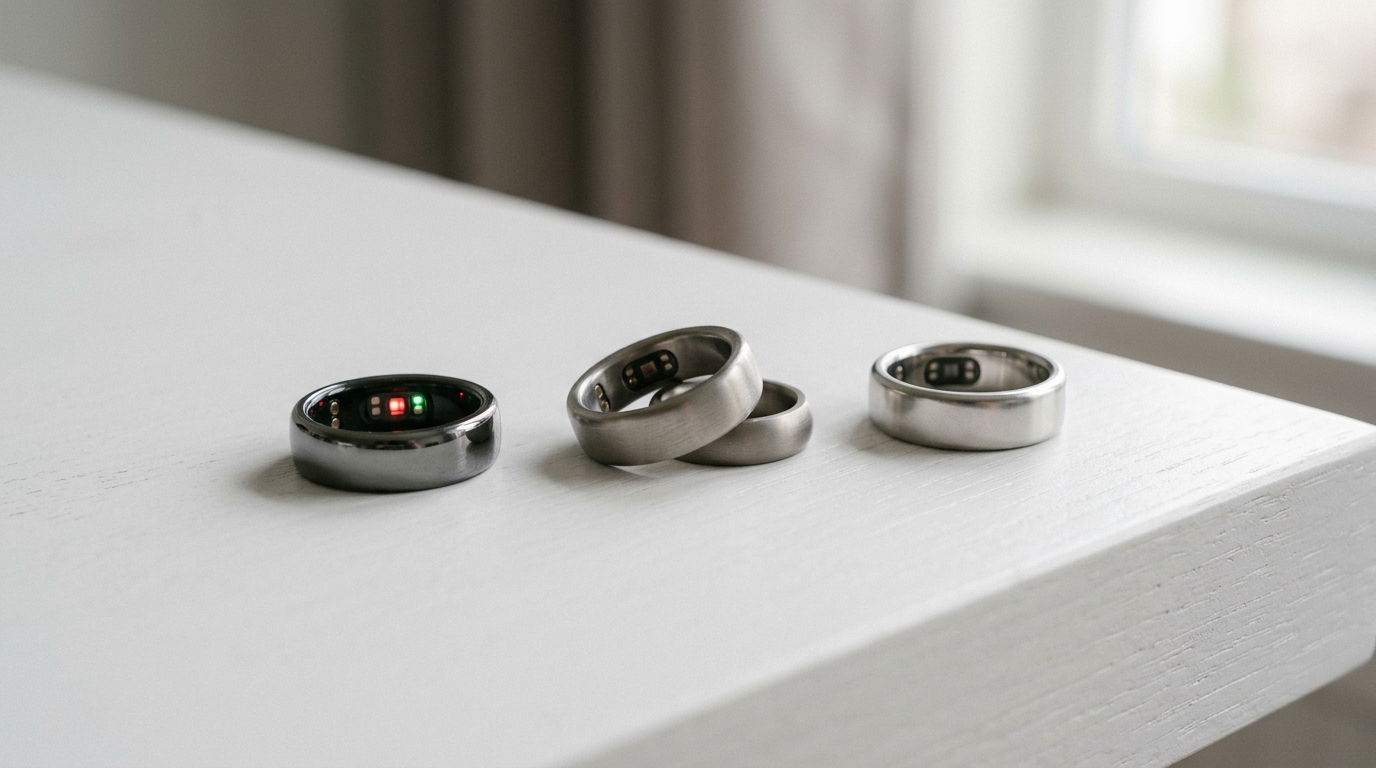
複数のスマートリングを白い台に並べた比較イメージ

※本記事にはプロモーション(広告)を含みます。価格・仕様は執筆時点で各公式サイトを確認したものです。最新情報は必ず各公式サイトでご確認ください。

「スマートリングを買ってみたいけれど、種類が多すぎて選べない」——そう感じていませんか。指輪型のウェアラブルは、睡眠・心拍・活動量をさりげなく計測でき、就寝時に時計をつけたくない人や、スマートウォッチが続かなかった人にも人気が高まっています。

ただ、製品ごとに月額料金の有無・測れる項目・着け心地・バッテリー持ちが大きく違い、選び方を間違えると「結局使わなくなった」という失敗につながります。特に見落としがちなのが「本体を買ったあとに毎月かかるサブスク料金」です。

この記事では、主要なスマートリング3機種を公式スペックにもとづいて徹底比較し、タイプ別におすすめを整理しました。結論を急ぐ方のために、先に早見表を載せています。

スマートリング比較早見表

製品 月額料金 バッテリー 重量 防水 特徴 こんな人に
RingConn Gen 2 なし(買い切り) 10〜12日+ケースで最大150日 約2g — 睡眠時無呼吸の目安まで計測。月額ゼロで機能充実 月額を払わず睡眠も健康も測りたい人
Oura Ring 4 あり(月999円/年11,800円) 最大約8日 約3.3〜5.2g 100m データ分析・精度が業界トップ級 本格的に健康管理したい人
SOXAI RING 1 なし(買い切り) 最大8日 2.5〜3.2g 100m 日本(横浜)発。国内サポートで安心 日本語サポート・国産を重視する人

結論から言うと、「月額料金なしで睡眠と健康をしっかり測りたい」なら RingConn Gen 2 がもっともバランスの良い選択です。以下、選び方のポイントとそれぞれの詳細を見ていきます。

1. 買う前に押さえたい4つの判断軸

① 月額料金(サブスク)があるか — 総額で数万円変わる

最大の分かれ目がここです。海外の一部モデルは、本体を買ったうえにデータ閲覧のため月額課金が必要です。たとえばOura Ringは日本で月額999円(年額11,800円)。仮に3年使うと本体代とは別に約35,000円のランニングコストが乗ります。一方、RingConn Gen 2やSOXAI RING 1は買い切りで月額ゼロ。長く使うほど差が開くので、「買い切りで完結するか」を必ず確認しましょう。

② 何を測りたいか — 目的から逆算する

睡眠の質、心拍、血中酸素、皮膚温、活動量——製品によって測定項目が異なります。特に睡眠を重視するなら、睡眠ステージや睡眠時無呼吸の目安が測れるモデルが安心です。RingConn Gen 2は睡眠時無呼吸の自動モニタリング(公式値で精度90.7%)に対応しており、この価格帯では珍しい機能です。「自分が改善したいこと」から逆算して選ぶと失敗しません。

③ サイズ・着け心地・重量 — 24時間つけるからこそ重要

スマートリングは寝ている間も含めて基本つけっぱなし。だからこそフィット感と軽さが想像以上に効いてきます。今回の3機種はいずれも2〜5g台と軽量ですが、RingConn Gen 2は約2g・厚み約2mmと特に薄型軽量。多くのブランドがサイズ確認用のリングキットを用意しているので、購入前に必ずサイズを合わせましょう。

④ バッテリーと充電の手間

毎日充電が必要だと結局続きません。RingConn Gen 2は1回の充電で10〜12日、専用の充電ケースを使えば最大150日間の運用が可能。SOXAI RING 1・Oura Ring 4はいずれも最大8日前後です。「充電をどれだけ忘れられるか」で選ぶのも一つの手です。

2. 【本命】RingConn Gen 2 ― 月額なしで睡眠時無呼吸まで測れる

RingConn Gen 2 は、月額料金なしの買い切りでありながら、睡眠・心拍・血中酸素・活動量に加え、睡眠時無呼吸の目安まで計測できるコスパ重視のスマートリングです。航空グレードのチタン合金を採用し、約2g・厚み約2mmという超薄型軽量ボディを実現。充電ケース込みで最大150日間動作し、「毎日充電が面倒」というウェアラブルの弱点を解消しています。

向いている人:ランニングコストをかけずに、睡眠と健康を見える化したい人。とにかく軽く薄いリングがほしい人。
注意点:Oura Ringのような高度なパーソナライズ分析までは求めない、シンプルに測れれば十分という人に向きます。

3. Oura Ring 4 ― 精度と分析力は随一。ただし月額あり

Oura Ring 4 は、スマートリングの草分け的存在で、睡眠・回復・活動・ストレス・皮膚温・月経周期などのデータ分析が非常に優秀です。健康データを本格的に活用したい人には強力な選択肢。防水100m、重量は約3.3〜5.2g(サイズにより変動)。

ただし、詳細な健康データやインサイトをフルに使うにはOuraメンバーシップ(月999円/年11,800円)が前提になります。サブスクなしでも「コンディション」「睡眠」「アクティビティ」の3つの毎日のスコアは見られますが、詳細分析は制限されます(新規は最初の1か月無料)。

向いている人:多少コストがかかっても、最高精度でトラッキング・分析したい人。

4. SOXAI RING 1 ― 国内ブランドの安心感

SOXAI RING 1 は横浜発の日本ブランドで、買い切り型かつ日本語サポートが受けやすいのが魅力です。外側はチタン、光学式心拍センサー・血中酸素センサー・皮膚温センサーを搭載し、重量2.5〜3.2g、防水100m、バッテリー最大8日。国産ならではのカラー展開(5色)やコーティングの選択肢も豊富です。

向いている人:海外製に不安がある人、初めてのスマートリングで国内サポートの安心を優先したい人、デザインや色にこだわりたい人。

5. タイプ別おすすめまとめ

  • 月額を払いたくない × 睡眠も健康もしっかり → RingConn Gen 2
  • コストより精度・分析力を最優先 → Oura Ring 4
  • 国内ブランド・日本語サポート・デザイン重視 → SOXAI RING 1

迷ったら、コストと機能のバランスが取れた RingConn Gen 2 から検討するのがおすすめです。月額ゼロで睡眠時無呼吸の目安まで測れる点は、この価格帯では頭ひとつ抜けています。

よくある質問(FAQ)

スマートウォッチと両方使えますか?

はい。指輪型は就寝時の負担が少なく、日中はスマートウォッチ、睡眠時はスマートリングと使い分ける人もいます。むしろ「寝るときは時計を外したい」という人にスマートリングは向いています。

お風呂や水仕事でも着けられますか?

今回紹介したOura Ring 4・SOXAI RING 1は100m防水に対応しており、手洗いやシャワー程度なら問題ありません。ただし耐水性能や使用条件は製品ごとに異なるため、サウナや高温環境での使用可否は各公式サイトで必ずご確認ください。

サイズはどう選べばいいですか?

各ブランドがサイズ確認用のリングキットを用意しています。指のサイズは時間帯やむくみで変わるため、キットで数日試してから本体を注文するのが失敗しないコツです。

サブスクなしのモデルは機能が劣りますか?

一概にそうとは言えません。RingConn Gen 2やSOXAI RING 1は買い切りでも睡眠・心拍・血中酸素などの主要項目を計測できます。Oura Ringは「詳細な分析・パーソナライズ」に強みがあり、そこに月額の価値を感じるかどうかが判断基準になります。

どれくらいで元が取れますか?

買い切りモデルは購入時のみの費用で完結します。サブスク型は本体代+月額なので、長く使うほど総額が膨らみます。「3年以上使うつもり」なら、月額の有無が総額に与える影響は大きいので、判断軸①を重視してください。

スマートリングの基礎や選び方をもっと詳しく知りたい方は、スマートリングとは?選び方とAIスマートリング「RingConn」の魅力もあわせてご覧ください。

※本記事の情報は執筆時点のものです。最新の価格・仕様・料金体系・防水性能は各公式サイトで必ずご確認ください。

モバイルバッテリーを容量だけで選ぶと後悔する|使い方で決める4つの基準

「とりあえず容量が大きいのを買っておけば安心」

そう思ってモバイルバッテリーを選んだら、重くて持ち歩かなくなった。結局、家の引き出しで眠っている——。そんな話、よく聞きます。

モバイルバッテリー選びは、容量(mAh)の数字だけを見ると失敗します。大事なのは「あなたがどう使うか」との相性です。

今日は、使い方のタイプ別に「どれを選べばいいか」を4つの基準で整理します。買う前に、自分がどこに当てはまるか考えてみてください。


そもそも容量の数字は、そのまま使えない

まず知っておきたいのが、表示されている容量がまるごとスマホに入るわけではない、という点です。

変換ロスがあるため、実際に充電できるのは表示容量の6〜7割ほどと一般に言われています。つまり10000mAhのバッテリーでも、スマホに届くのは6000〜7000mAh程度。スマホのバッテリーが約4000mAhなら、フル充電1.5回分くらいが目安です。

「数字が大きい=たくさん充電できる」は、半分正解で半分誤解。ここを踏まえて、タイプ別に見ていきます。


基準1:毎日の通勤・外出なら「軽さ最優先」

毎日カバンに入れて持ち歩くなら、選ぶべきは容量より軽さです。

目安は5000mAh前後。重さ100g台のものが多く、スマホ1回分をしっかり補える容量です。毎日使うものは、重い1回より軽い毎日が勝ちます。

「もしものために大容量」と思いがちですが、日常の外出でスマホを2回も3回も空にする人はまれです。まず軽いものから始めて、足りなければ足す。それで十分です。


基準2:旅行・出張なら「複数回+急速充電」

1泊以上の外出や、コンセントが確保しにくい移動が多いなら、10000mAh前後が安心です。

このクラスなら、スマホを1.5〜2回充電できます。あわせて確認したいのが出力(W数)。18W以上の急速充電に対応していると、短い休憩時間でもぐっと回復します。

旅先では「充電する時間」が細切れになりがち。だからこそ、少ない時間で多く入る急速対応が効いてきます。容量だけでなく、W数も忘れずに見てください。


基準3:パソコンも充電するなら「PD対応・20000mAh級」

ノートパソコンやタブレットも充電したいなら、話が変わります。

必要なのは大容量(20000mAh級)と、PD(Power Delivery)対応で30W以上の高出力。これがないと、パソコンは充電できても遅すぎて実用になりません。

ただしこのクラスは重量400g前後と、それなりに重い。毎日持ち歩く用ではなく「作業する日の相棒」と割り切るのが正解です。用途を1つに絞ると、選びやすくなります。


基準4:ケーブルを忘れる人は「一体型」を選ぶ

意外と多いのが「バッテリーはあるのにケーブルを忘れた」という悲劇です。

心当たりがあるなら、ケーブル内蔵の一体型を選びましょう。本体からケーブルが生えているタイプなら、忘れようがありません。コンセントプラグまで付いた3in1タイプなら、これ1つで充電まわりが完結します。

スペックより「使う人のクセ」に合わせる。これが道具選びで失敗しないいちばんのコツです。


◆ タイプ別・選び方チートシート(保存版)

  • 毎日の通勤・外出 → 5000mAh・軽さ最優先(100g台)
  • 旅行・出張 → 10000mAh・18W以上の急速対応
  • パソコンも充電 → 20000mAh級・PD30W以上
  • ケーブルを忘れがち → 一体型・3in1

まとめ:数字ではなく「使うシーン」で選ぶ

モバイルバッテリーは、容量の数字を競うものではありません。毎日なら軽さ、旅行なら急速充電、パソコンならPD、忘れっぽいなら一体型。自分の使い方に合った1台が、いちばん役に立ちます。

今日、まずやってほしいのはひとつだけ。「自分は上の4タイプのどれか」を決めることです。それが決まれば、店やネットで迷う時間がぐっと減ります。

いい道具は、スペックが高いものではなく、あなたの生活に馴染むもの。そこだけ外さなければ、買い物で後悔することはありません。


▼暮らしと仕事を軽くするガジェットの話、他の記事もどうぞ。
dis-labo.com